

Service Clients
Der Tab Service- Clients listet die Rechner, die für comrce cloudprint drucken. Auf jedem läuft ein Service Client, ein kleines Programm. Es holt deine Druckaufträge ab und schickt sie an die Drucker dort. Hier legst du Service Clients an, lädst ihr Setup herunter und siehst, ob sie online sind. Du öffnest den Tab mit Service- Clients in der roten Leiste.
Was du hier tun kannst
Abschnitt betitelt „Was du hier tun kannst“- Einen Service Client anlegen und sein Setup herunterladen. Du gibst ihm einen Namen, und comrce cloudprint baut dafür ein Windows-Setup. Einen Service Client anlegen
- Sehen, welche Rechner online sind. Der Status zeigt einen Haken, solange der Service Client in Kontakt ist, und wann er es zuletzt war. Prüfen, ob ein Service Client online ist
- Einen alten Service Client aktualisieren. Eine rote Versionsnummer mit Download-Pfeil heißt: Es gibt ein neueres Setup. Einen Service Client aktualisieren
- Einen Service Client ab- oder einschalten oder löschen. Beim Löschen verschwinden auch seine Drucker. Einen Service Client abschalten oder löschen
Die Seite im Überblick
Abschnitt betitelt „Die Seite im Überblick“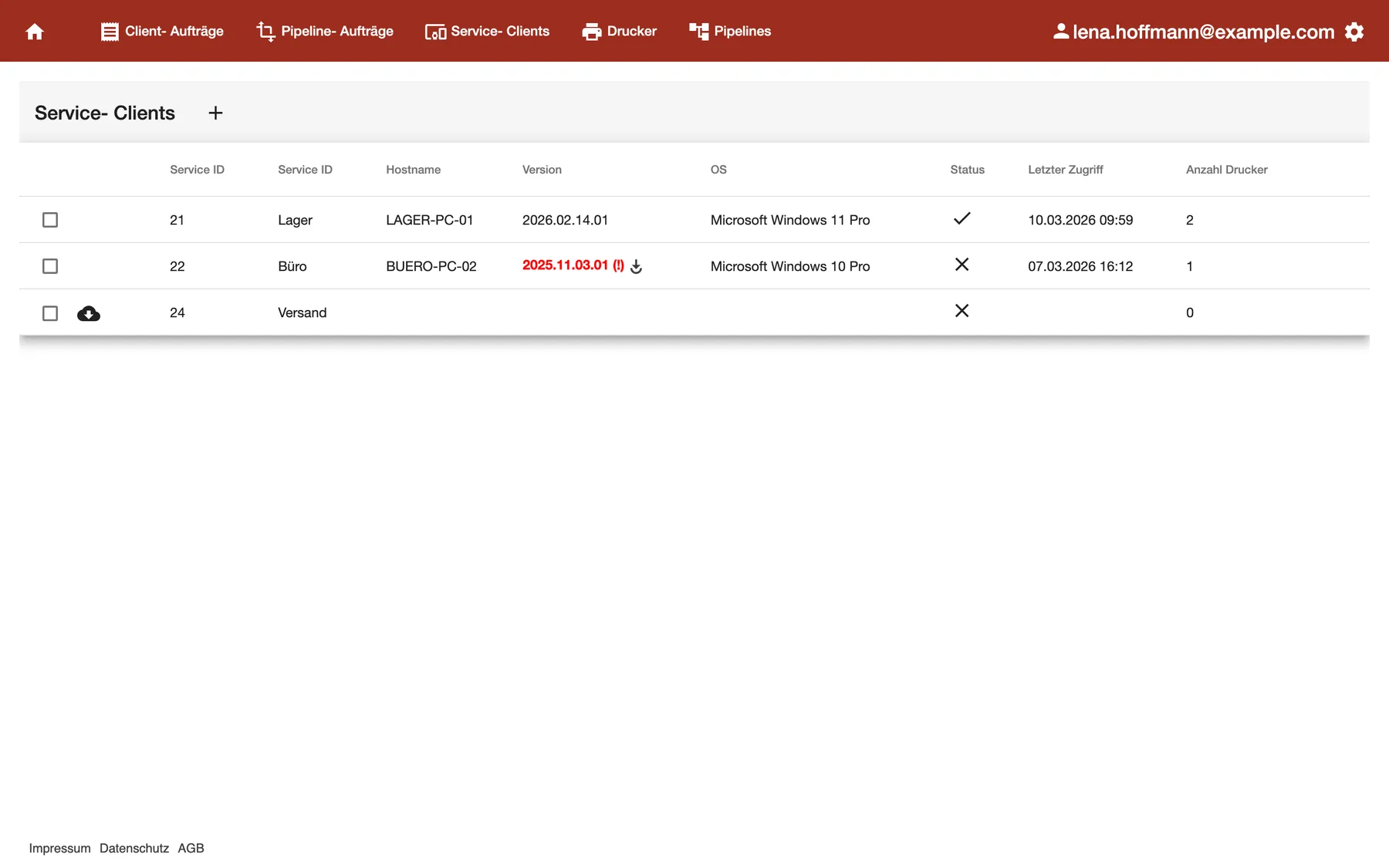
Was dieser Screenshot zeigt
- Ansicht
- Service- Clients
- Außerdem sichtbar
- 3 Service Clients: Lager online, Büro offline, Versand noch nicht installiert; Version von Büro rot mit (!) und Download-Pfeil
- Zweck
- sehen, welche Rechner für comrce cloudprint drucken
| Bereich | Was er zeigt | Was du dort tust |
|---|---|---|
| Überschrift mit + | Service- Clients und den Button zum Anlegen | Einen Service Client anlegen |
| Checkbox und Download-Button | Ein Kästchen zum Markieren der Zeile, dazu ein Wolken-Button, solange ein neues Setup bereitliegt | Zeilen markieren, ein Setup herunterladen |
| Erste Spalte Service ID | Die Nummer des Service Clients in comrce cloudprint | Sie dem Support nennen |
| Zweite Spalte Service ID | Den Namen, den du dem Service Client gegeben hast | Deine Rechner wiedererkennen |
| Hostname, Version und OS | Rechnername, installierte Version und Windows-Edition | Eine veraltete Version erkennen |
| Status und Letzter Zugriff | Online oder nicht, und der letzte Kontakt | Prüfen, ob das Drucken klappt |
| Anzahl Drucker | Wie viele Drucker der Rechner gemeldet hat | Prüfen, ob alle Drucker angekommen sind |
Einen Service Client anlegen
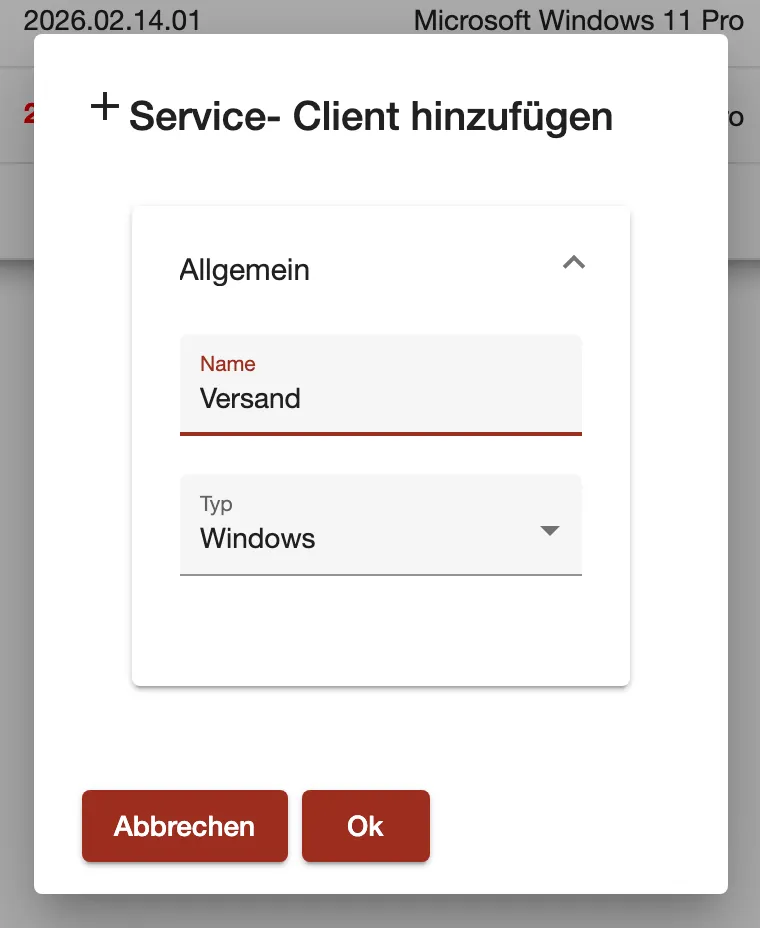
Abschnitt betitelt „Einen Service Client anlegen“- Wähle + neben der Überschrift Service- Clients. Der Dialog Service- Client hinzufügen öffnet sich.
- Gib einen Name ein, etwa den Ort des Rechners wie Versand. Lasse Typ auf Windows.
- Wähle Ok. Die neue Zeile erscheint in der Liste, und comrce cloudprint beginnt, das Setup zu bauen.
- Ist das Setup fertig, erscheint am Anfang der Zeile ein Wolken-Button. Wähle ihn, lade das Setup herunter und führe es auf dem Rechner aus.
Was dieser Screenshot zeigt
- Ansicht
- Service- Clients
- Außerdem sichtbar
- Name: Versand; Typ: Windows
- Zweck
- einen Service Client anlegen
Das Setup gehört zu genau dieser Zeile. Es registriert einen einzigen Rechner und muss innerhalb von 7 Tagen installiert werden. Nach der Registrierung füllen sich Rechnername, Version und Windows-Edition. Die Installation unter Windows Schritt für Schritt steht in comrce cloudprint und deinen ersten Drucker einrichten.
Ist der Name schon vergeben? Dann hängt comrce cloudprint einen Unterstrich und 20 zufällige Zeichen an.
Prüfen, ob ein Service Client online ist
Abschnitt betitelt „Prüfen, ob ein Service Client online ist“Die Spalte Status zeigt einen Haken, wenn sich der Service Client in den letzten 5 Minuten gemeldet hat. Ein Kreuz heißt: länger kein Kontakt. Oder der Service Client ist neu und noch nicht installiert. Letzter Zugriff zeigt Datum und Uhrzeit des letzten Kontakts.
Beispiel: Am 10. März um 10:00 Uhr zeigt Lager einen Haken und 09:59. Büro zeigt ein Kreuz und 07.03.2026 16:12. Dieser Rechner ist also seit Samstagnachmittag aus. Sein Drucker Büro Farbdrucker bekommt keine Aufträge, bis er wieder läuft.
Einen Service Client aktualisieren
Abschnitt betitelt „Einen Service Client aktualisieren“Eine rote Versionsnummer mit (!) und Download-Pfeil heißt: Es gibt ein neueres Windows-Setup. Wähle den Pfeil, lade das Setup herunter und führe es auf diesem Rechner aus. Die Markierung erscheint nur bei Windows-Service-Clients, die sich schon einmal gemeldet haben.
Einen Service Client abschalten oder löschen
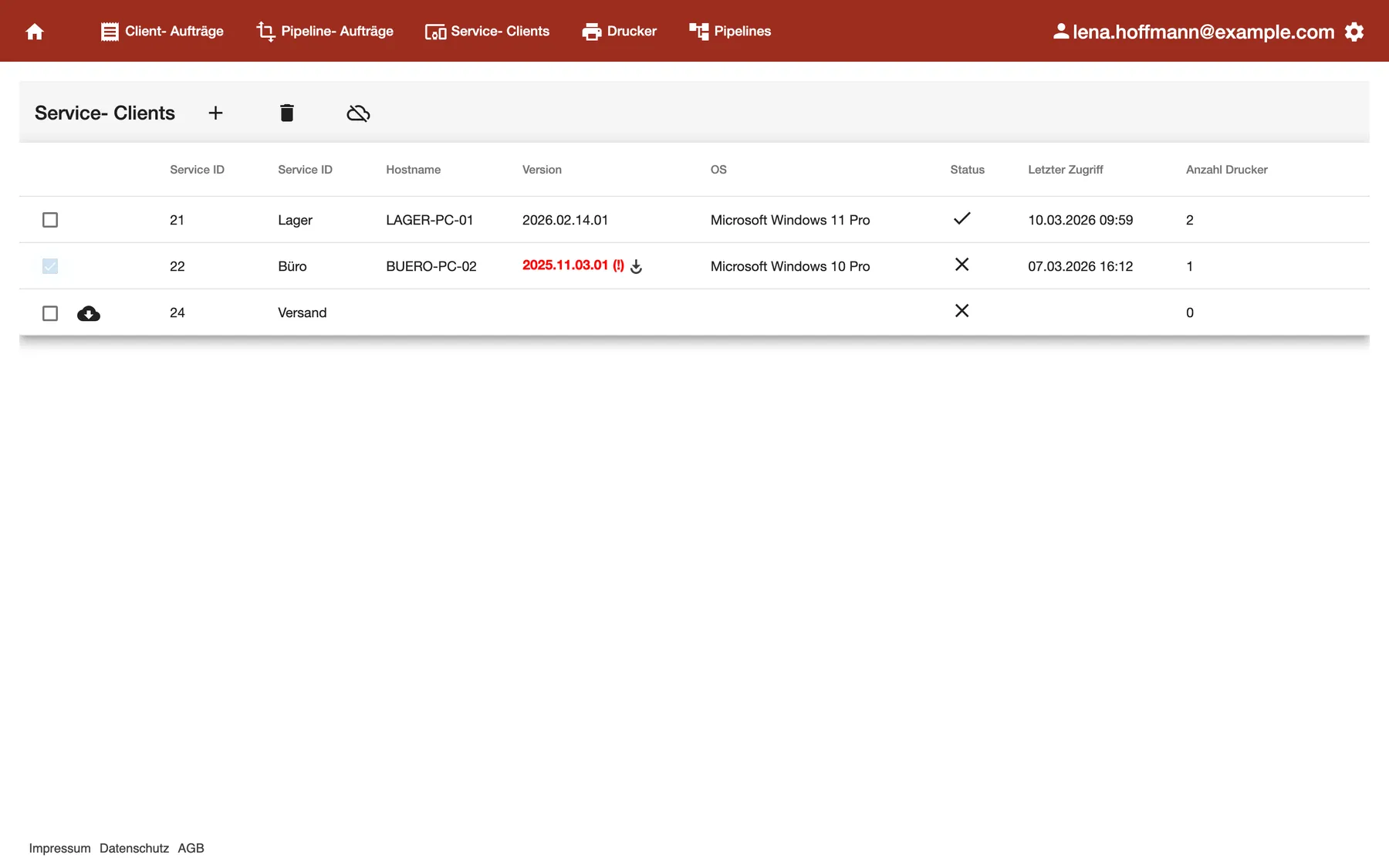
Abschnitt betitelt „Einen Service Client abschalten oder löschen“Setze den Haken bei einer oder mehreren Zeilen. Neben der Überschrift erscheinen weitere Buttons.
Was dieser Screenshot zeigt
- Ansicht
- Service- Clients
- Außerdem sichtbar
- Büro markiert; Papierkorb und durchgestrichene Wolke neben der Überschrift
- Zweck
- einen Service Client abschalten oder löschen
- Abschalten mit der durchgestrichenen Wolke. Ein abgeschalteter Service Client bekommt keine Aufträge, und der Status zeigt die durchgestrichene Wolke. Zum Einschalten markierst du die Zeile und wählst den Wolken-Button.
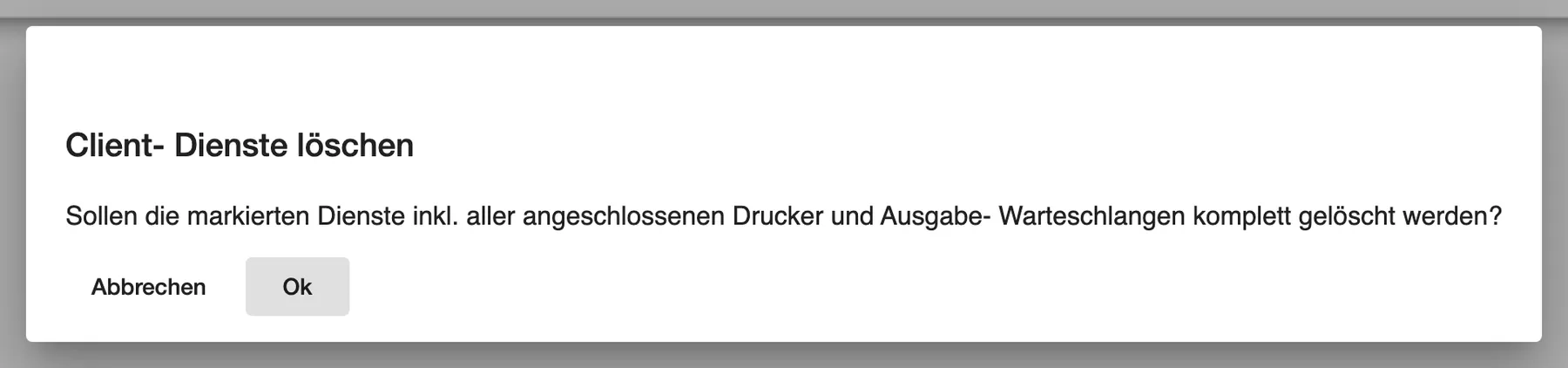
- Endgültig löschen mit dem Papierkorb. comrce cloudprint fragt vorher nach.
Was dieser Screenshot zeigt
- Ansicht
- Service- Clients
- Außerdem sichtbar
- Titel Client- Dienste löschen mit den Buttons Abbrechen und Ok
- Zweck
- das Löschen eines Service Clients bestätigen
Jedes Bedienelement erklärt
Abschnitt betitelt „Jedes Bedienelement erklärt“
Jedes Bedienelement erklärt
Abschnitt betitelt „Jedes Bedienelement erklärt“Spalte Status der Liste.
- Haken: online. Was das genau heißt, steht unter Prüfen, ob ein Service Client online ist.
- Kreuz: offline, oder nie installiert.
- Durchgestrichene Wolke: abgeschaltet.
Bleiben Aufträge hängen, prüfst du als Erstes, ob der Rechner ein Kreuz hat.
Setup herunterladen
Abschnitt betitelt „Setup herunterladen“Der Wolken-Button am Anfang einer Zeile, neben der Checkbox.
Erscheint, sobald das Setup für einen neuen Service Client fertig ist. Er bleibt 5 Tage ab dem Anlegen, oder bis das Setup einen Rechner registriert hat.
Im Setup steckt der Schlüssel, der den Rechner mit diesem Service Client verbindet. Deshalb gibt es den Download nur kurze Zeit.
Version
Abschnitt betitelt „Version“Spalte Version.
Die Version, die der Service Client gemeldet hat. Rot mit (!) und Download-Pfeil, wenn es ein neueres Windows-Setup gibt.
Neuere Versionen beheben Fehler. Aktualisiere, sobald du die rote Markierung siehst.
Dialog Service- Client hinzufügen, Liste Typ.
Mit Windows baut comrce cloudprint ein Windows-Setup. Bei Linux zeigt es einmalig Zugangsdaten in einer Meldung namens Clientservice Zugangsdaten. Schreibe sie dir auf, denn sie erscheinen nicht noch einmal. MacOS fragt nach dem Service Register Key eines Mac-Clients.
Die Anleitungen zur Einrichtung beschreiben Windows. Wähle Windows, solange der comrce Support nichts anderes sagt.
Ab- und einschalten
Abschnitt betitelt „Ab- und einschalten“Durchgestrichene Wolke und Wolken-Button neben der Überschrift, sobald du Zeilen markierst.
Abschalten stoppt die Aufträge an den Service Client, behält ihn aber mit seinen Druckern. Einschalten lässt ihn wieder Aufträge empfangen.
So pausierst du einen Rechner in der Reparatur, ohne seine Drucker zu verlieren. Ein abgeschalteter Service Client zählt außerdem nicht als zusätzlicher Dienst auf deiner Startseite.
Weitere Bedienelemente auf dieser Seite
| Bedienelement | Was es tut | Wozu |
|---|---|---|
| + | Öffnet Service- Client hinzufügen | Einen Rechner hinzufügen |
| Papierkorb | Löscht die markierten Service Clients nach einer Rückfrage | Einen Rechner endgültig entfernen |
| Abbrechen | Schließt den Dialog, ohne etwas anzulegen | Es dir anders überlegen |
| Spaltenköpfe | Sortieren die Liste | Einen Rechner in einer langen Liste finden |
Häufige Fragen
Abschnitt betitelt „Häufige Fragen“
Häufige Fragen
Abschnitt betitelt „Häufige Fragen“Allgemein
Abschnitt betitelt „Allgemein“Was ist ein Service Client?
Abschnitt betitelt „Was ist ein Service Client?“Ein Service Client ist ein kleines Programm auf einem Rechner in deinem Unternehmen. Es holt Druckaufträge von comrce cloudprint ab und schickt sie an die Drucker, die auf diesem Rechner installiert sind. Du legst ihn auf dem Tab Service Clients an und installierst sein Setup auf dem Rechner.
Warum gibt es zwei Spalten Service ID?
Abschnitt betitelt „Warum gibt es zwei Spalten Service ID?“Die Liste auf dem Tab Service Clients hat zwei Spalten mit derselben Überschrift. Die erste zeigt die Nummer des Service Clients in comrce cloudprint. Die zweite zeigt den Namen, den du ihm beim Anlegen gegeben hast.
Wie viele Service Clients kann ich anlegen?
Abschnitt betitelt „Wie viele Service Clients kann ich anlegen?“Der Tab Service Clients setzt keine Grenze. Dein Plan enthält eine bestimmte Zahl an Service Clients. Jeder weitere, der in den letzten 7 Tagen online war, zählt auf der Startseite unter Zusätzliche Dienste.
Einrichtung
Abschnitt betitelt „Einrichtung“Wie lange kann ich das Setup herunterladen?
Abschnitt betitelt „Wie lange kann ich das Setup herunterladen?“Der Download-Button eines neuen Service Clients bleibt 5 Tage ab dem Anlegen auf dem Tab Service Clients. Er verschwindet früher, sobald das Setup einen Rechner registriert hat. Installiere das Setup innerhalb von 7 Tagen, sonst legst du einen neuen Service Client an.
Kann ich ein Setup auf zwei Rechnern installieren?
Abschnitt betitelt „Kann ich ein Setup auf zwei Rechnern installieren?“Nein. Ein Setup registriert genau einen Rechner, und das nur einmal. Für einen zweiten Rechner legst du einen weiteren Service Client an. Er bekommt sein eigenes Setup.
Warum hat mein Service Client einen langen Namen mit Unterstrich?
Abschnitt betitelt „Warum hat mein Service Client einen langen Namen mit Unterstrich?“Ein anderer Service Client hatte schon diesen Namen. Deshalb hat comrce cloudprint einen Unterstrich und 20 Zeichen angehängt. Wähle beim Anlegen einen eindeutigen Namen, etwa den Raum oder den Rechner.
Im Alltag
Abschnitt betitelt „Im Alltag“Wann gilt ein Service Client als online?
Abschnitt betitelt „Wann gilt ein Service Client als online?“Der Tab Service Clients zeigt einen Haken, wenn sich der Service Client in den letzten 5 Minuten gemeldet hat. Nach 5 Minuten ohne Kontakt wird aus dem Haken ein Kreuz. Letzter Zugriff zeigt die Uhrzeit des letzten Kontakts.
Was ist der Unterschied zwischen Abschalten und Löschen?
Abschnitt betitelt „Was ist der Unterschied zwischen Abschalten und Löschen?“Abschalten auf dem Tab Service Clients pausiert den Rechner: Er bekommt keine Aufträge, behält aber seine Drucker. Löschen entfernt ihn, und seine Drucker verschwinden vom Tab Drucker. Einschalten geht jederzeit, eine Löschung lässt sich nicht rückgängig machen.
Wie aktualisiere ich einen Service Client?
Abschnitt betitelt „Wie aktualisiere ich einen Service Client?“Auf dem Tab Service Clients heißt eine rote Version mit (!) und Download-Pfeil: Es gibt ein neueres Windows-Setup. Wähle den Pfeil, lade das Setup herunter und führe es auf diesem Rechner aus.
Fehlerbehebung
Abschnitt betitelt „Fehlerbehebung“
Fehlerbehebung
Abschnitt betitelt „Fehlerbehebung“| Symptom | Was du prüfst |
|---|---|
| Nach dem Anlegen erscheint kein Download-Button | Das Setup braucht einen Moment. Lade die Seite neu. Fehlt der Button dann immer noch, lege den Service Client neu an. |
| Die Erstellung einer Setup- Datei ist fehlgeschlagen. | comrce cloudprint konnte das Setup nicht bauen. Lösche die Zeile und lege den Service Client neu an. |
| Der Status bleibt nach der Installation ein Kreuz | Ist der Rechner an und mit dem Internet verbunden? Wurde das Setup innerhalb von 7 Tagen installiert? Prüfe den Dienst unter Windows: Service Client unter Windows: Probleme lösen. |
| Anzahl Drucker zeigt 0 | Installiere die Drucker in Windows auf diesem Rechner. Der Service Client meldet sie an comrce cloudprint. |
| Die Version ist rot | Lade mit dem Pfeil das neuere Setup herunter und installiere es auf dem Rechner. |