

Service Client mit lokalem Benutzerkonto betreiben
Manche Drucker brauchen für comrce cloudprint eine besondere Arbeitsumgebung. Dann reicht die normale Installation des Service Clients nicht. Der Dienst braucht ein echtes lokales Benutzerkonto mit Admin-Rechten. Hast du dieses Konto schon bei der Installation angegeben, entfällt die Konfiguration auf dieser Seite.
Lokales Benutzerkonto zuweisen
Abschnitt betitelt „Lokales Benutzerkonto zuweisen“-
Öffne das Startmenü, gib „Dienste“ ein und drücke Enter. Die Diensteverwaltung öffnet sich.
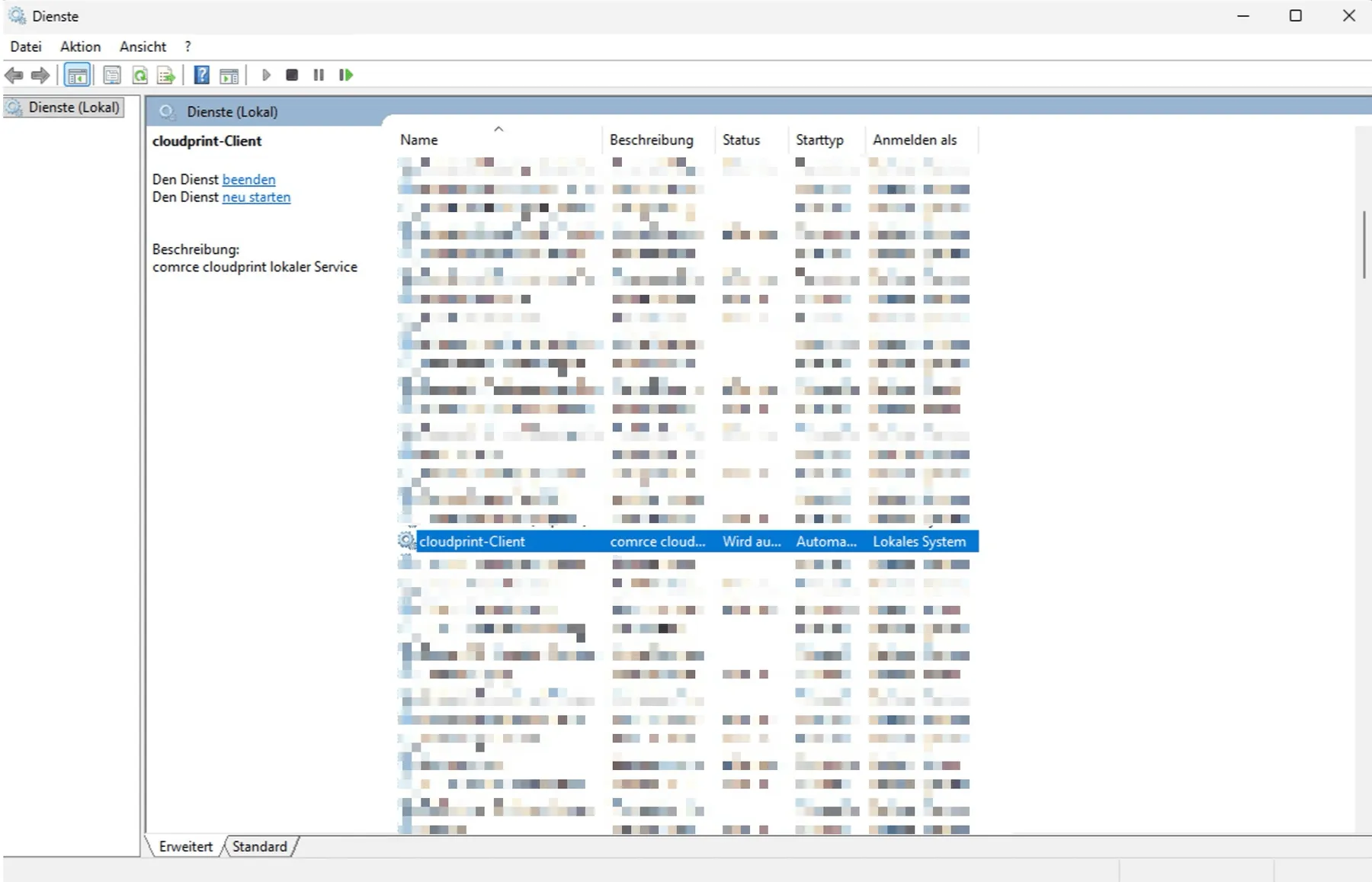
Such in der Windows-Konsole „Dienste“ nach „cloudprint-Client“.Screenshot aus Windows, am 29. Oktober 2026 mit der Quelle abgeglichen Was dieser Screenshot zeigt
- Außerdem sichtbar
- Zeile cloudprint-Client, markiert; Beschreibung comrce cloudprint lokaler Service
- Zweck
- den Service Client unter den Windows-Diensten finden
-
Doppelklicke auf „cloudprint-Client“.
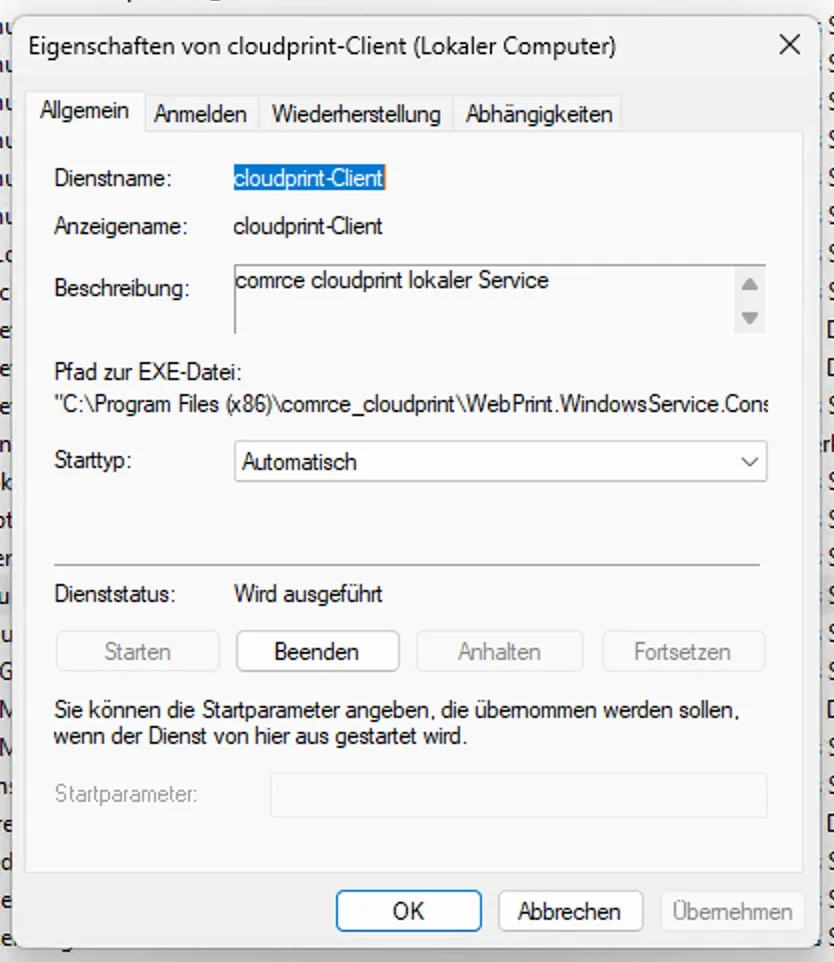
Die Eigenschaften des Dienstes öffnen sich im Reiter „Allgemein“. Das Konto stellst du unter „Anmelden“ ein.Screenshot aus Windows, am 29. Oktober 2026 mit der Quelle abgeglichen Was dieser Screenshot zeigt
- Außerdem sichtbar
- Reiter Allgemein, Anmelden, Wiederherstellung, Abhängigkeiten; Starttyp Automatisch, Status Wird ausgeführt
- Zweck
- die Eigenschaften des Service Clients öffnen
-
Wechsle zum Reiter Anmelden. Wähle dort „Dieses Konto“ und gib die Anmeldedaten eines lokalen Kontos ein. Mit „Durchsuchen“ findest du alle Konten auf dem Computer.
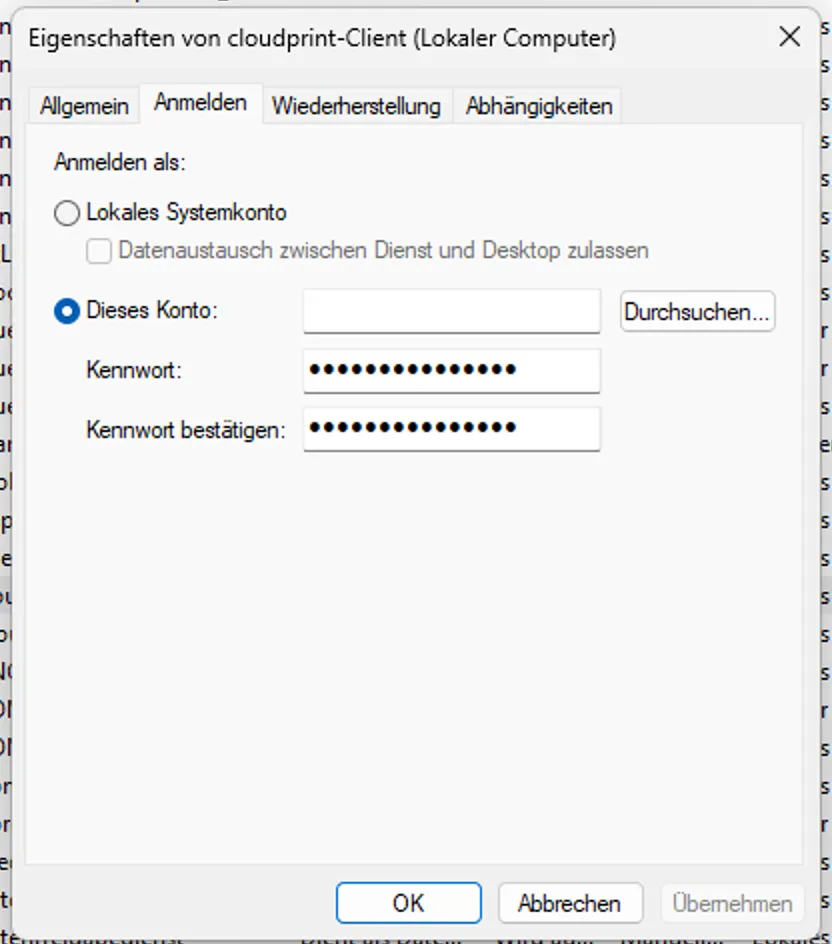
Wähle „Dieses Konto“ und gib das lokale Konto und sein Kennwort ein.Screenshot aus Windows, am 29. Oktober 2026 mit der Quelle abgeglichen Was dieser Screenshot zeigt
- Außerdem sichtbar
- Dieses Konto gewählt, mit Durchsuchen; Kennwortfelder ausgefüllt
- Zweck
- den Service Client mit einem lokalen Konto betreiben
-
Öffnet sich noch ein Dialog, bestätige ihn.
-
Zurück in der Diensteübersicht klickst du mit der rechten Maustaste auf die Zeile „cloudprint-Client“. Wähle „Neu starten“.
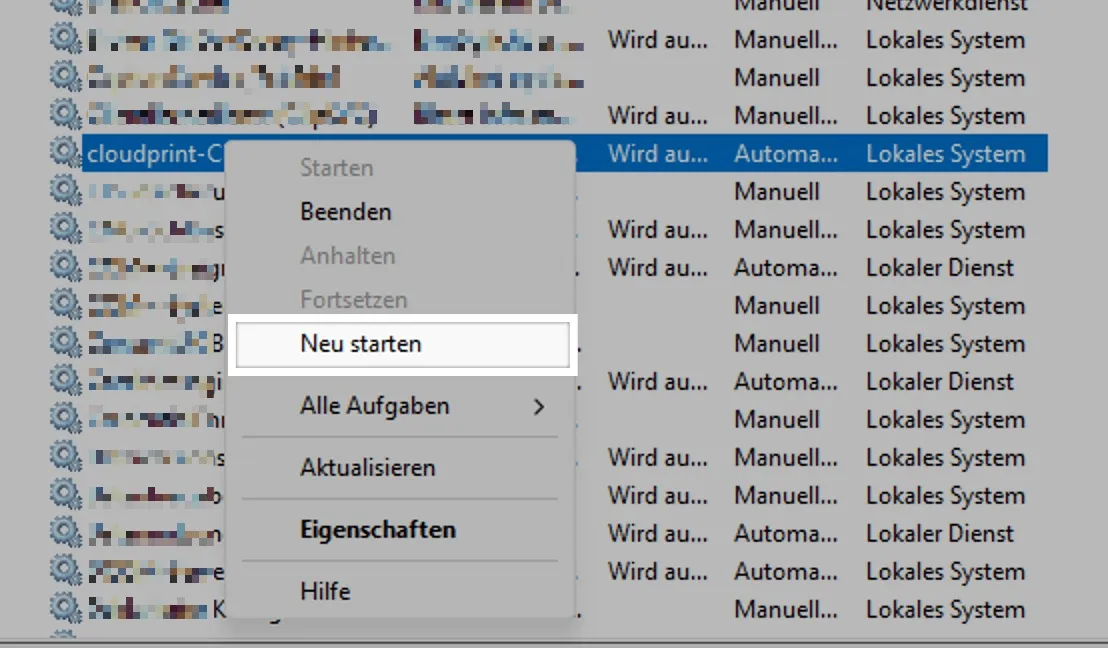
„Neu starten“ im Kontextmenü startet den Service Client neu.Screenshot aus Windows, am 29. Oktober 2026 mit der Quelle abgeglichen Was dieser Screenshot zeigt
- Außerdem sichtbar
- Kontextmenü mit hervorgehobenem Neu starten
- Zweck
- den Service Client neu starten
Was danach passiert
Abschnitt betitelt „Was danach passiert“Stimmen deine Anmeldedaten, startet der Dienst neu. comrce cloudprint übernimmt dann deine lokalen Druckereinstellungen.