

Ausgabemöglichkeiten
Ausgabeschritte bringen das Ergebnis einer Pipeline aus comrce cloudprint hinaus. Es gibt zwei: Druckerausgabe schickt den Auftrag an einen Drucker, FTP Ausgabe legt das Dokument auf einem FTP-Server ab. Eine Ausgabe beendet ihren Zweig, danach kann nichts mehr folgen. Du fügst Ausgaben so hinzu, wie Pipelines und ihre Schritte zeigt.
Druckerausgabe
Abschnitt betitelt „Druckerausgabe“Die Druckerausgabe schickt jeden Auftrag, der sie erreicht, an einen Drucker eines deiner Service Clients. Der Auftrag erscheint dann unter Client-Aufträge. Du fügst sie über das Plus unten rechts an einer Kachel hinzu. Das Plus auf einer Verbindungslinie bietet sie nicht an.
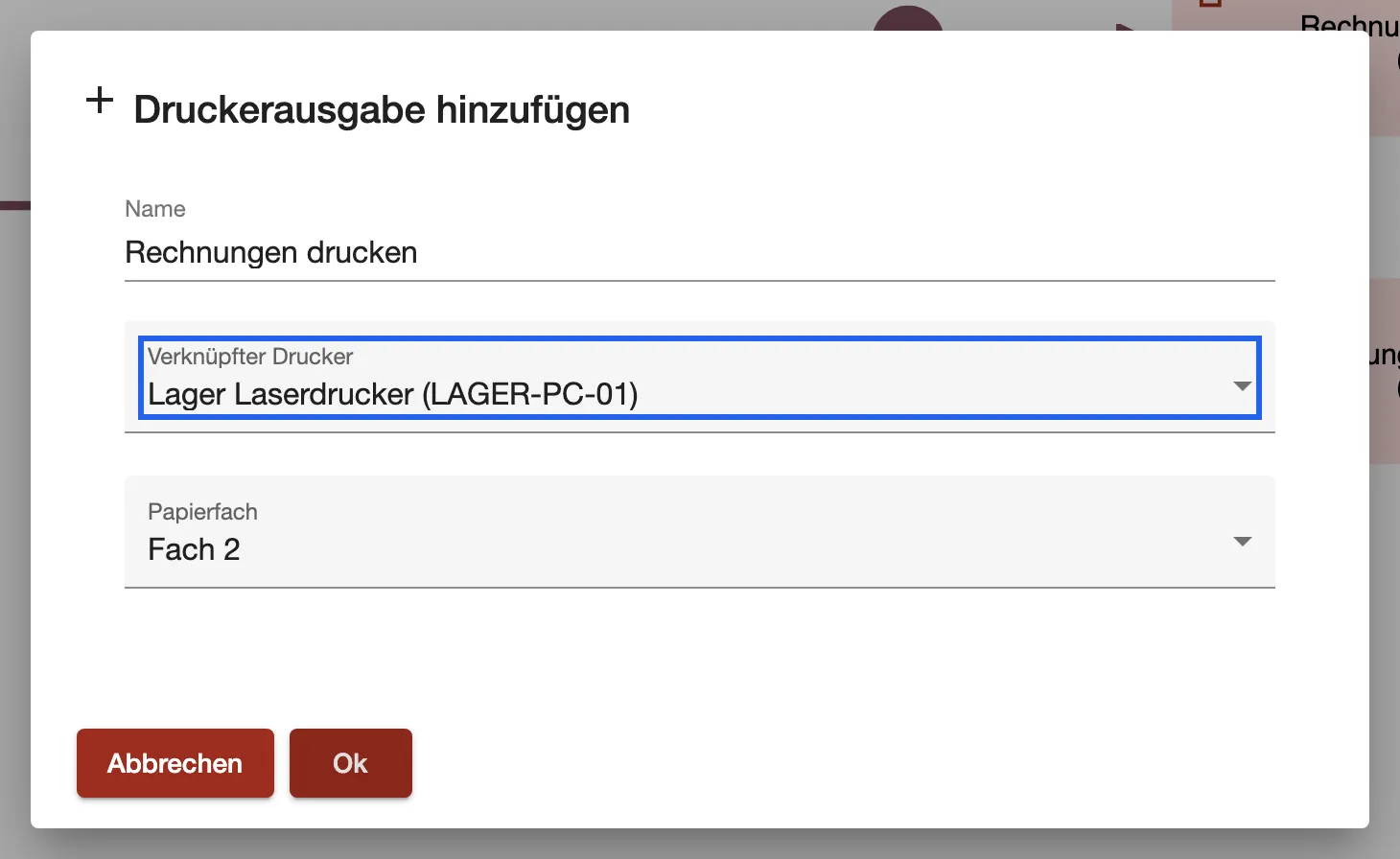
Was dieser Screenshot zeigt
- Hervorgehoben
- wählt den Drucker, der den Auftrag bekommt
- Außerdem sichtbar
- Verknüpfter Drucker: Lager Laserdrucker (LAGER-PC-01); Papierfach: Fach 2
- Zweck
- Aufträge an einen Drucker senden
- Gib unter Name ein, wie der Schritt heißen soll.
- Wähle unter Verknüpfter Drucker den Drucker. Jeder Eintrag zeigt den Drucker und in Klammern seinen Service Client.
- Optional: Wähle unter Papierfach ein Fach. Die Liste erscheint, wenn der Drucker seine Fächer meldet. „-“ nimmt das Standardfach des Druckers.
- Klicke auf Ok.
Der Titel des Dialogs lautet Druckerausgabe hinzufügen, auch wenn du einen gespeicherten Schritt öffnest.
Der Auftrag druckt mit den Einstellungen, die er mitbringt, aus dem Auftrag selbst oder aus einem Schritt Drucker-Einstellungen. Die Standardwerte des Druckers ergänzen, was fehlt. Ein hier gewähltes Fach geht dem Fach des Auftrags und dem Standardfach des Druckers vor.
Ist der Drucker gelöscht, tut der Schritt nichts. Wähle einen anderen Drucker oder lösche den Schritt.
FTP-Ausgabe
Abschnitt betitelt „FTP-Ausgabe“Die FTP-Ausgabe legt das Dokument des Auftrags in einem Ordner auf einem FTP-Server ab. Die Datei behält ihren aktuellen Namen.
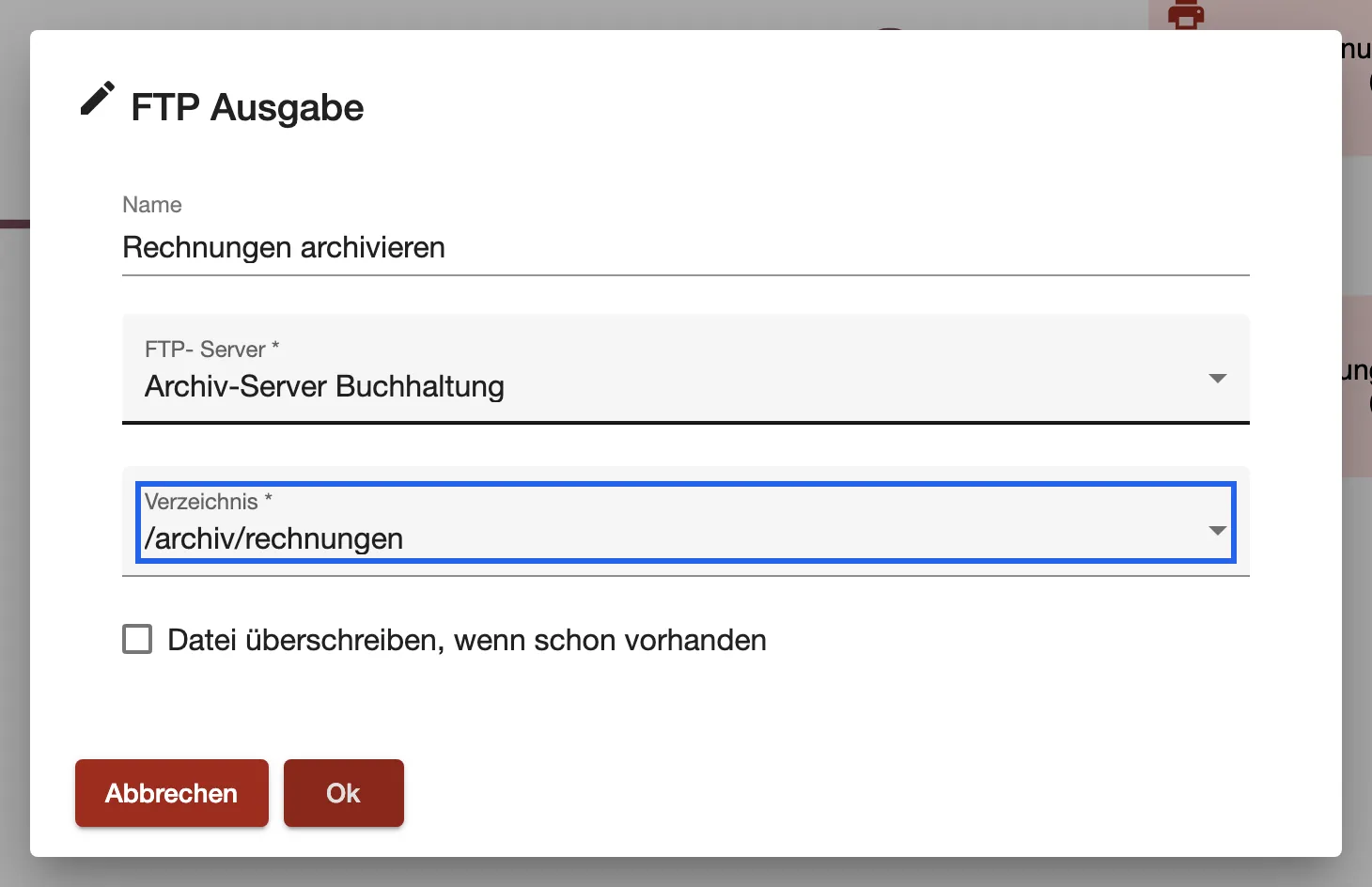
Was dieser Screenshot zeigt
- Hervorgehoben
- wählt den Ordner, in dem das Dokument landet
- Außerdem sichtbar
- FTP- Server: Archiv-Server Buchhaltung; Verzeichnis: /archiv/rechnungen; Überschreiben nicht angehakt
- Zweck
- Dokumente auf einem FTP-Server ablegen
- Gib unter Name ein, wie der Schritt heißen soll.
- Wähle unter FTP- Server den Server. Server richtest du unter FTP-Server ein.
- comrce cloudprint liest dann die Ordner auf diesem Server. Wähle einen unter Verzeichnis.
- Hake Datei überschreiben, wenn schon vorhanden an, wenn eine gleichnamige Datei ersetzt werden darf.
- Klicke auf Ok.
Gibt es noch keinen FTP-Server, meldet der Dialog „Laden fehlgeschlagen“. Ein Hinweis sagt, dass noch kein FTP-Server angelegt ist. Sein Ok bleibt inaktiv, bis du einen Server einrichtest.
Drucker-Einstellungen aus früheren Schritten wirken bei einer FTP-Ausgabe nicht. Das Dokument wird so abgelegt, wie es ist.