

FTP-Server
Verbinde deinen eigenen FTP-Server einmal, dann holt comrce cloudprint dort Druckaufträge ab und legt Dokumente ab. Unter FTP- Server speicherst du die Zugangsdaten für Warteschlangen und Pipeline-Schritte. Du öffnest die Seite über das Zahnrad oben rechts und dann Erweiterte FunktionenExterne AnbindungenFTP Server.
Eine FTP-Warteschlange holt Druckaufträge aus einem Ordner dort ab. Der Pipeline-Schritt FTP Ausgabe legt Dokumente dort ab.
Was du hier tun kannst
Abschnitt betitelt „Was du hier tun kannst“- Deinen FTP-Zugang einmal speichern. Name, Adresse, Benutzername und Passwort liegen zusammen. Warteschlangen und Pipeline-Schritte wählen den Server über seinen Namen. Einen FTP-Server hinzufügen
- Den Zugang prüfen, bevor du dich darauf verlässt. Testen meldet sich mit deinen Angaben an, ohne zu speichern. Die Verbindung testen
- Adresse oder Passwort anpassen. Bearbeite einen gespeicherten Server. Lässt du das Passwort leer, bleibt das gespeicherte. Einen Server bearbeiten
- Einen Server entfernen, den du nicht mehr brauchst. Dabei verschwindet auch jede FTP-Warteschlange, die von ihm liest. Einen Server löschen
Die Seite im Überblick
Abschnitt betitelt „Die Seite im Überblick“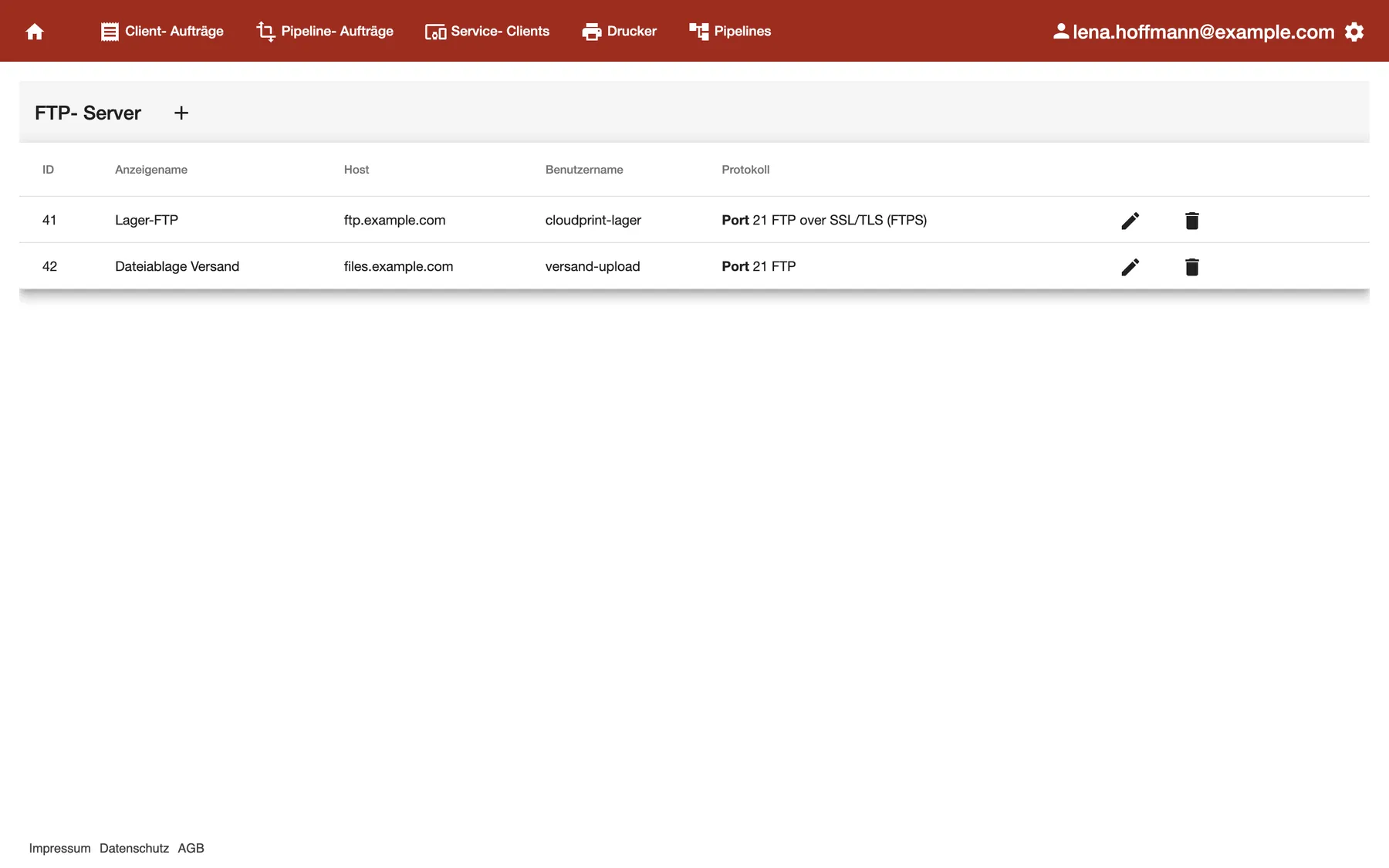
Was dieser Screenshot zeigt
- Ansicht
- FTP- Server
- Hervorgehoben
- „FTP- Server“: die Seite
- Außerdem sichtbar
- Button + neben der Überschrift; Spalten ID, Anzeigename, Host, Benutzername, Protokoll; Zwei Server, einer mit FTPS
- Zweck
- die Liste der FTP-Server
| Bereich | Was er zeigt | Was du dort tust |
|---|---|---|
| Titelleiste | FTP- Server und den Button + | Einen Server hinzufügen |
| Die Liste | Eine Zeile pro Server: ID, Anzeigename, Host, Benutzername und Protokoll | Sehen, welche Server gespeichert sind und wie sie sich verbinden |
| Ende jeder Zeile | Ein Stift- und ein Papierkorb-Symbol | Den Server bearbeiten oder löschen |
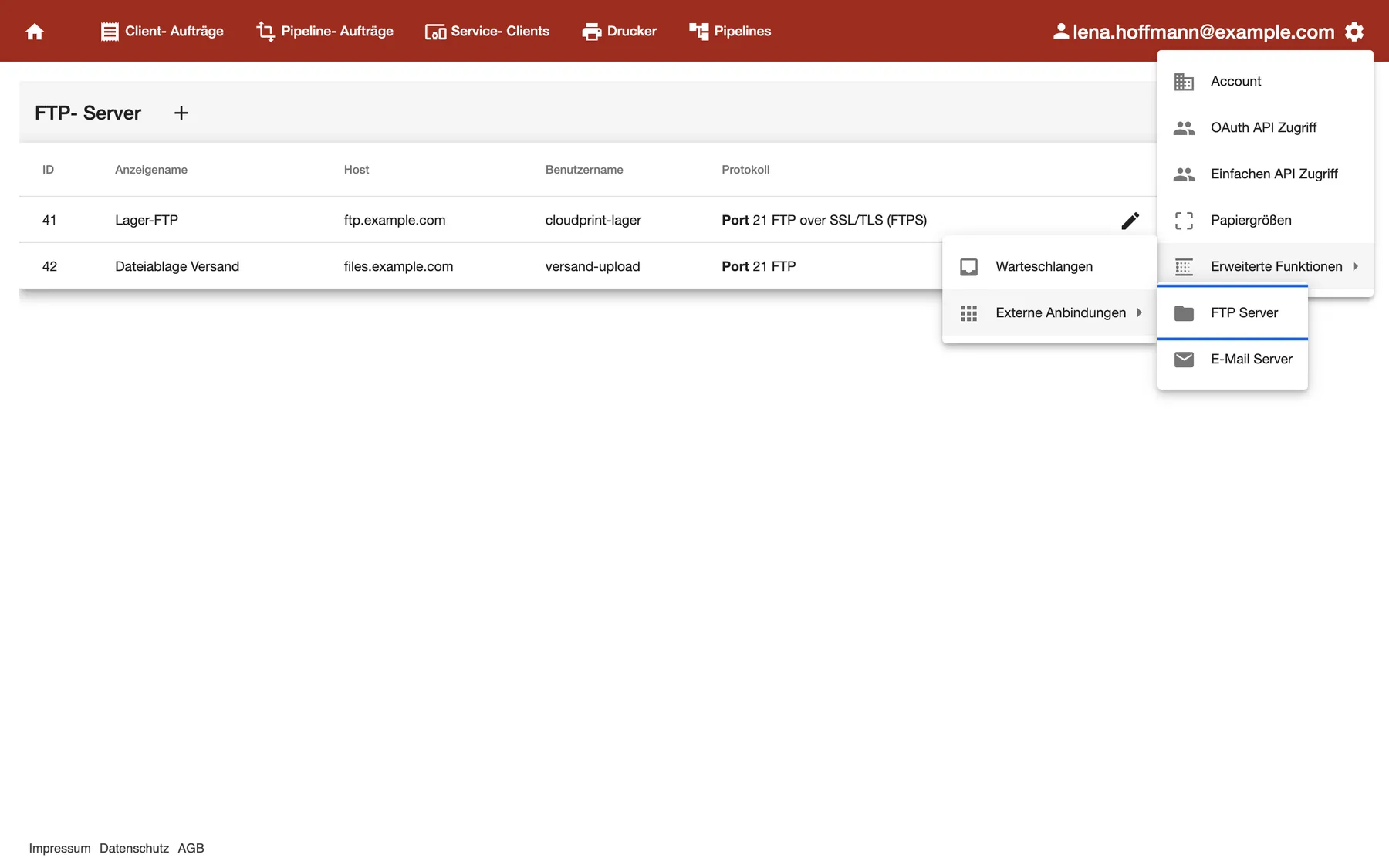
Was dieser Screenshot zeigt
- Ansicht
- FTP Server
- Hervorgehoben
- „FTP Server“: öffnet die Liste der FTP-Server
- Außerdem sichtbar
- Drei offene Menüs: Einstellungen, Erweiterte Funktionen, Externe Anbindungen; Einträge FTP Server und E-Mail Server
- Zweck
- wo du die FTP-Server findest
Einen FTP-Server hinzufügen
Abschnitt betitelt „Einen FTP-Server hinzufügen“-
Wähle das + neben FTP- Server. Der Dialog „Neuen FTP-Server anlegen“ öffnet sich.
-
Trage unter Zugangsdaten ein:
- Anzeigename: der Name, den du in Warteschlangen und Pipeline-Schritten auswählst.
- Server: der Hostname, etwa
ftp.example.com. - Benutzername und Passwort: dein FTP-Zugang.
-
Prüfe unter FTP- Einstellungen den Port. Vorbelegt ist 21. Wähle unter Verschlüsselung entweder keine oder FTPS (FTP over SSL/TLS), so wie dein Anbieter es vorgibt.
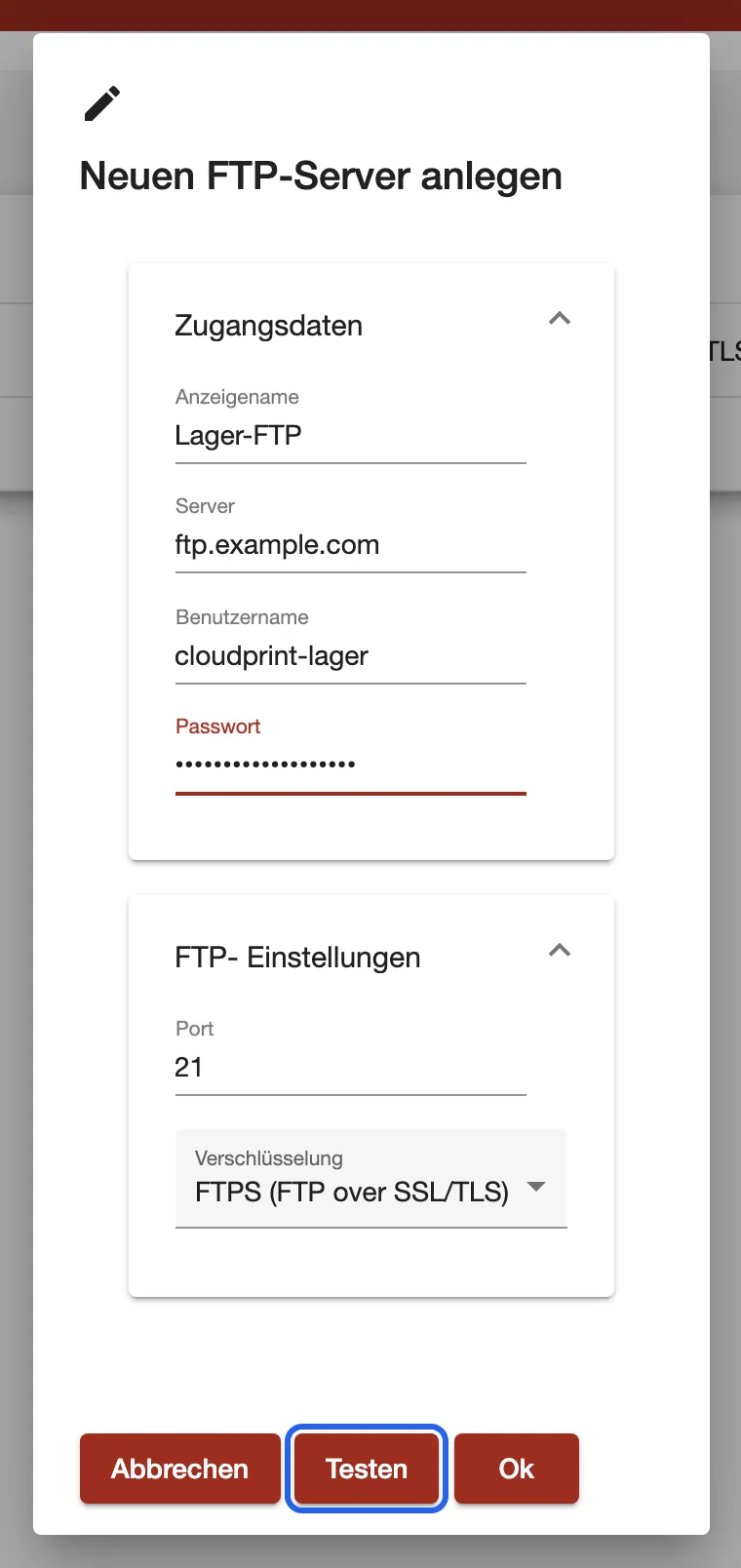
Trag die Zugangsdaten ein und wähle Testen, bevor du mit Ok speicherst. Was dieser Screenshot zeigt
- Ansicht
- FTP- Server
- Hervorgehoben
- „Testen“: prüft die Angaben ohne Speichern
- Außerdem sichtbar
- Zugangsdaten ausgefüllt, Passwort verdeckt; Port 21, Verschlüsselung FTPS
- Zweck
- einen FTP-Server hinzufügen
-
Wähle Testen. Speichere dann mit Ok. comrce cloudprint bestätigt mit „Gespeichert“.
Der Server steht jetzt in der Liste. Als Nächstes nutzt du ihn in einer FTP-Warteschlange oder im Schritt FTP Ausgabe einer Pipeline.
Beispiel: Das Lager legt Lieferscheine auf ftp.example.com ab. Du speicherst den Server als „Lager-FTP“ mit dem Zugang cloudprint-lager, Port 21 und FTPS. Im Dialog der Warteschlange wählst du dann nur noch „Lager-FTP“.
Die Verbindung testen
Abschnitt betitelt „Die Verbindung testen“Testen meldet sich mit den Angaben im Dialog am Server an und liest den obersten Ordner. Gespeichert wird nichts. Nach einem Moment erscheint unten im Fenster fünf Sekunden lang eine Meldung.
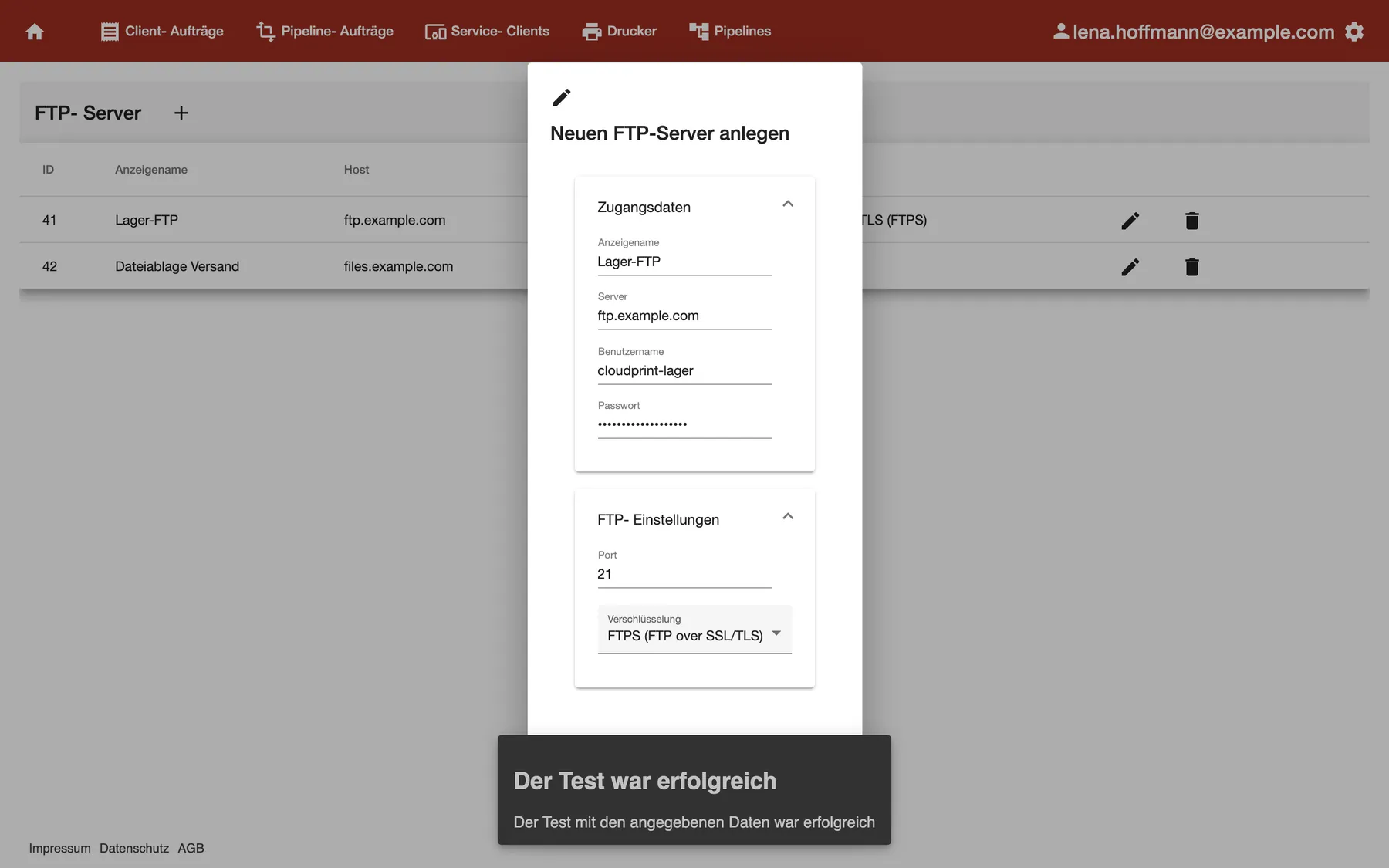
Was dieser Screenshot zeigt
- Ansicht
- FTP- Server
- Hervorgehoben
- „Der Test war erfolgreich“: bestätigt
- Außerdem sichtbar
- Der ausgefüllte Dialog hinter der Meldung
- Zweck
- die FTP-Zugangsdaten testen
- „Der Test war erfolgreich“: Die Angaben stimmen. Speichere mit Ok.
- „Der Test ist fehlgeschlagen“: Die Meldung nennt den Grund, den der Server gemeldet hat. Korrigiere die Angaben und teste erneut.
Testen bleibt ausgegraut, bis in Passwort ein Passwort steht.
Einen Server bearbeiten
Abschnitt betitelt „Einen Server bearbeiten“Wähle das Stift-Symbol am Zeilenende. Der Dialog öffnet sich mit den gespeicherten Angaben, nur ohne Passwort: Passwort ist immer leer. Ändere, was nötig ist, und wähle Ok.
- Lass das Passwort leer, um das gespeicherte zu behalten.
- Gib ein Passwort ein, um es zu ersetzen.
- Zum Testen beim Bearbeiten gibst du das Passwort erneut ein. Testen braucht es.
Warteschlangen und Schritte, die den Server nutzen, verwenden die neuen Angaben ab ihrem nächsten Lauf.
Einen Server löschen
Abschnitt betitelt „Einen Server löschen“Wähle das Papierkorb-Symbol am Zeilenende. Der Server ist sofort gelöscht, ohne Rückfrage.
Jedes Bedienelement erklärt
Abschnitt betitelt „Jedes Bedienelement erklärt“
Jedes Bedienelement erklärt
Abschnitt betitelt „Jedes Bedienelement erklärt“Passwort
Abschnitt betitelt „Passwort“Im Dialog, unter Zugangsdaten. Gespeichert mit Ok.
Das Passwort deines FTP-Zugangs, als Punkte angezeigt. Ein gespeichertes Passwort ist nie wieder sichtbar. Beim Bearbeiten ist das Feld deshalb leer. Bleibt es beim Speichern leer, gilt weiter das gespeicherte Passwort.
So bleibt das Passwort geheim, auch vor Personen, die diese Seite öffnen können.
Verschlüsselung
Abschnitt betitelt „Verschlüsselung“Im Dialog, unter FTP- Einstellungen.
keine verbindet per FTP ohne Verschlüsselung. FTPS (FTP over SSL/TLS) verschlüsselt die Verbindung. Die Spalte Protokoll zeigt die Wahl mit dem Port, etwa „Port 21 FTP over SSL/TLS (FTPS)“.
Nutze FTPS, wann immer dein Server es anbietet. Dann gehen Dokumente und Passwort nicht unverschlüsselt durchs Netz.
Unten im Dialog, zwischen Abbrechen und Ok.
Meldet sich mit den Angaben im Dialog an und liest den obersten Ordner. Gespeichert wird nichts. Ausgegraut, solange das Passwortfeld leer ist.
Ein falsches Passwort in einer Warteschlange merkst du sonst erst später, an Dateien, die nie ankommen. Der Test zeigt es sofort.
Weitere Bedienelemente auf dieser Seite (8)
| Bedienelement | Was es tut | Warum |
|---|---|---|
| + | Öffnet „Neuen FTP-Server anlegen“ | Einen Server hinzufügen |
| Stift-Symbol | Öffnet den gespeicherten Server | Seine Angaben ändern |
| Papierkorb-Symbol | Löscht den Server und seine FTP-Warteschlangen, ohne Rückfrage | Einen Server entfernen, den du nicht mehr brauchst |
| Anzeigename | Der Name, den Warteschlangen und Schritte zeigen | Den Server erkennen |
| Server | Der Hostname | comrce cloudprint sagen, wohin es sich verbindet |
| Benutzername | Der Name deines FTP-Zugangs | Anmelden |
| Port | Der Port, vorbelegt mit 21 | Zur Einrichtung deines Anbieters passen |
| Abbrechen | Schließt den Dialog ohne Speichern | Den Dialog verlassen, ohne etwas zu ändern |
Wer was sieht
Abschnitt betitelt „Wer was sieht“
Wer was sieht
Abschnitt betitelt „Wer was sieht“| Teil | Wer ihn sieht |
|---|---|
| Das Zahnrad und FTP Server | Der:die Inhaber:in im comrce Hub, der:die bei der ersten Anmeldung Administrator:in in comrce cloudprint wird |
| Andere Mitglieder im comrce Hub | Sie sehen weder das Zahnrad noch diese Seite |
Was du wissen solltest
Abschnitt betitelt „Was du wissen solltest“
Was du wissen solltest
Abschnitt betitelt „Was du wissen solltest“| Thema | Fakt |
|---|---|
| Wo er genutzt wird | FTP-Warteschlangen und der Pipeline-Schritt FTP Ausgabe |
| Gespeichertes Passwort | Nach dem Speichern nie wieder sichtbar |
| Verschlüsselte Verbindung | Keine oder FTPS. SFTP steht nicht zur Wahl. |
| Server löschen | Sofort, ohne Rückfrage, und es löscht die FTP-Warteschlangen des Servers |
| Sortieren | Ein Klick auf eine Spaltenüberschrift sortiert die Liste nicht |
Häufige Fragen
Abschnitt betitelt „Häufige Fragen“
Häufige Fragen
Abschnitt betitelt „Häufige Fragen“Allgemein
Abschnitt betitelt „Allgemein“Wo richte ich einen FTP-Server in comrce cloudprint ein?
Abschnitt betitelt „Wo richte ich einen FTP-Server in comrce cloudprint ein?“Wähle das Zahnrad rechts in der oberen Leiste und dann Erweiterte FunktionenExterne AnbindungenFTP Server. Mit dem + neben der Überschrift fügst du einen hinzu. Nur der:die Inhaber:in im comrce Hub sieht das Zahnrad.
Bringt comrce cloudprint einen FTP-Server mit?
Abschnitt betitelt „Bringt comrce cloudprint einen FTP-Server mit?“Nein. Es verbindet sich mit einem FTP-Server, den du schon hast, etwa bei deinem Hosting-Anbieter oder im eigenen Netz. Speichere Adresse und Zugangsdaten einmal unter FTP- Server und nutze ihn dann in Warteschlangen und Pipelines.
Wofür kann ich einen gespeicherten FTP-Server nutzen?
Abschnitt betitelt „Wofür kann ich einen gespeicherten FTP-Server nutzen?“Für zwei Dinge. Eine FTP-Warteschlange unter Warteschlangen holt Druckaufträge aus einem seiner Ordner ab. Der Pipeline-Schritt FTP Ausgabe unter Pipelines legt Dokumente dort ab. Beide wählen den Server über seinen Anzeigenamen.
Verbindung
Abschnitt betitelt „Verbindung“Unterstützt comrce cloudprint SFTP?
Abschnitt betitelt „Unterstützt comrce cloudprint SFTP?“Nein. Unter Verschlüsselung wählst du keine oder FTPS (FTP over SSL/TLS). SFTP, das über SSH läuft, steht nicht zur Wahl. Frage deinen Anbieter stattdessen nach einem FTP- oder FTPS-Zugang.
Welchen Port trage ich ein?
Abschnitt betitelt „Welchen Port trage ich ein?“Den, den dein Anbieter dir nennt. Der Dialog ist mit Port 21 vorbelegt, dem üblichen FTP-Port. Nennt dein Anbieter einen anderen, trage ihn unter FTP- Einstellungen ein.
Warum ist der Button Testen ausgegraut?
Abschnitt betitelt „Warum ist der Button Testen ausgegraut?“Testen braucht ein Passwort im Dialog. Beim Bearbeiten eines gespeicherten Servers ist das Passwortfeld immer leer, weil comrce cloudprint das gespeicherte Passwort nie anzeigt. Gib das Passwort erneut ein und teste dann.
Speichert ein erfolgreicher Test den Server?
Abschnitt betitelt „Speichert ein erfolgreicher Test den Server?“Nein. Der Test meldet sich nur mit den Angaben im Dialog an und liest den obersten Ordner. Speichere danach mit Ok. Mit Abbrechen verwirfst du alles.
Ändern und löschen
Abschnitt betitelt „Ändern und löschen“Wie ändere ich das Passwort eines gespeicherten Servers?
Abschnitt betitelt „Wie ändere ich das Passwort eines gespeicherten Servers?“Wähle unter FTP- Server das Stift-Symbol des Servers. Gib das neue Passwort in Passwort ein und wähle Ok. Warteschlangen und Pipeline-Schritte nutzen das neue Passwort ab ihrem nächsten Lauf.
Was passiert mit meinen Warteschlangen, wenn ich einen FTP-Server lösche?
Abschnitt betitelt „Was passiert mit meinen Warteschlangen, wenn ich einen FTP-Server lösche?“Sie werden mitgelöscht. Das Papierkorb-Symbol entfernt den Server und jede FTP-Warteschlange, die von ihm liest. Auch ihre Verbindungen zu Pipelines verschwinden, ohne Rückfrage. Aufträge, die die Warteschlangen angenommen haben, bleiben in den Auftragslisten.
Fehlerbehebung
Abschnitt betitelt „Fehlerbehebung“
Fehlerbehebung
Abschnitt betitelt „Fehlerbehebung“| Problem | Was du prüfst |
|---|---|
| „Der Test ist fehlgeschlagen“ | Lies den Grund in der Meldung. Vergleiche Hostname, Benutzername, Passwort, Port und Verschlüsselung mit den Angaben deines Anbieters. |
| Testen ist ausgegraut | Gib das Passwort ein. Beim Bearbeiten ist das gespeicherte Passwort nicht eingetragen. |
| Der Server fehlt im Dialog der Warteschlange | Prüfe, ob er noch unter FTP- Server steht. Gelöschte Server erscheinen nicht. |
| Eine FTP-Warteschlange ist verschwunden | Ihr Server wurde gelöscht. Füge den Server neu hinzu und lege die Warteschlange unter Warteschlangen an. |
| Dein Anbieter bietet nur SFTP an | Das kann comrce cloudprint nicht nutzen. Frage nach einem FTP- oder FTPS-Zugang. |