

Inhaberwechsel bestätigen oder annehmen
Ein Inhaberwechsel im comrce Hub läuft über zwei E-Mails, damit niemand aus Versehen Inhaber wird. Zuerst öffnet der aktuelle Inhaber seinen Link und bestätigt. Danach bekommt das gewählte Mitglied einen Einladungslink. Nimmt es an, ist es Inhaber.
Jeder Link funktioniert nur für die Person, an die er ging, und nur mit ihrem eigenen Konto. Ab dem Start durch den Inhaber gilt die Übertragung 48 Stunden.
Was du hier tun kannst
Abschnitt betitelt „Was du hier tun kannst“- Die Übertragung als Inhaber bestätigen. Mit einem Klick geht die Einladung an das Mitglied, das du gewählt hast. Vorher passiert nichts. Als aktueller Inhaber bestätigen
- Die Übertragung als neuer Inhaber annehmen. Mit einem Klick bist du sofort Inhaber. Der bisherige Inhaber wird Mitglied. Als neuer Inhaber annehmen
- Zum richtigen Konto wechseln. Bist du mit einem anderen Konto angemeldet, nennt die Seite das nötige Konto. Du kannst dich dort abmelden. Wenn du mit einem anderen Konto angemeldet bist
- Einen abgelaufenen Link erkennen. Auf der Fehlerseite steht, dass der Link abgelaufen ist oder nicht funktioniert hat, und wo du Hilfe bekommst. Wenn der Link nicht funktioniert
Den ganzen Ablauf erklärt Inhaberschaft der Organisation übertragen.
Die Seite im Überblick
Abschnitt betitelt „Die Seite im Überblick“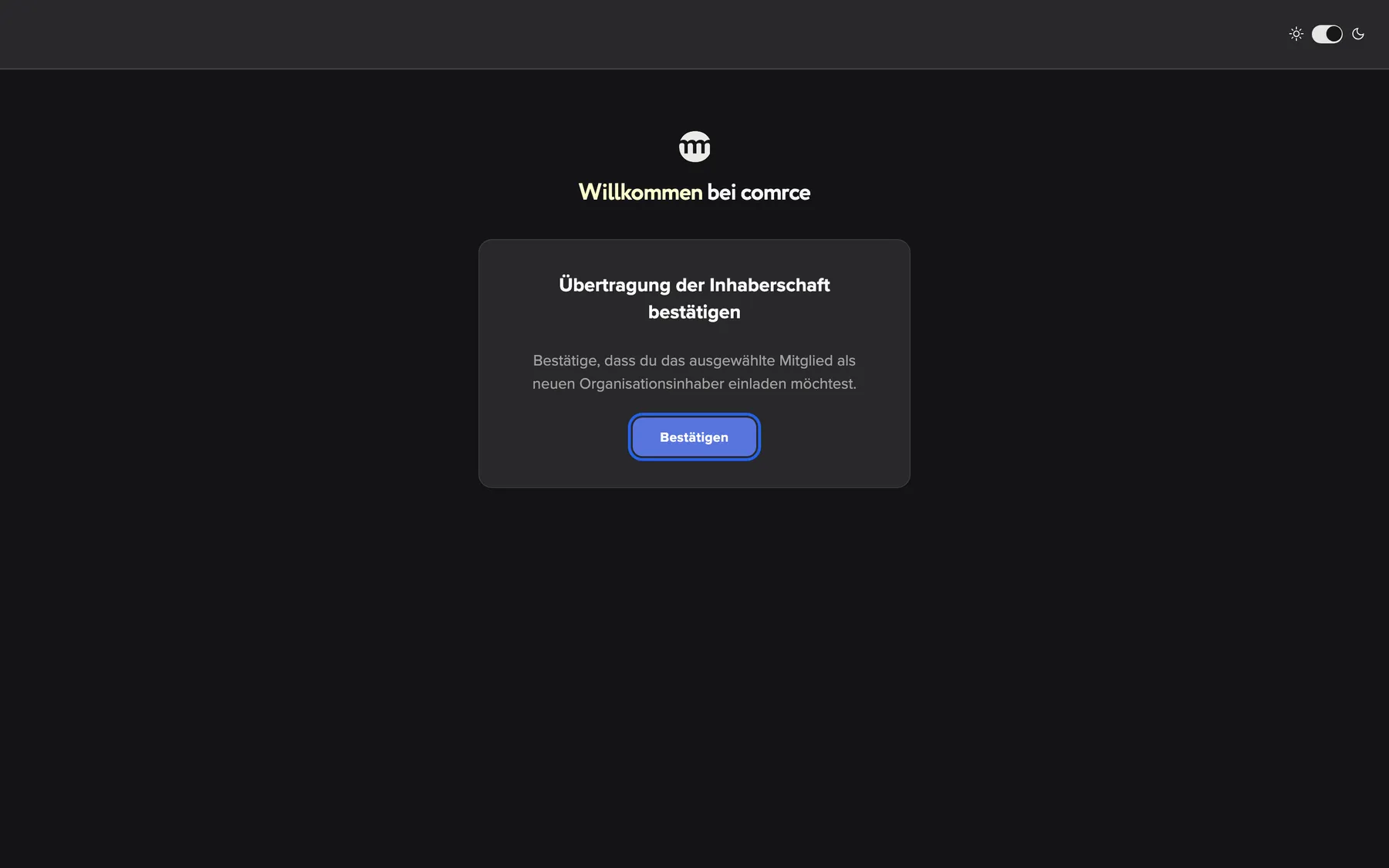
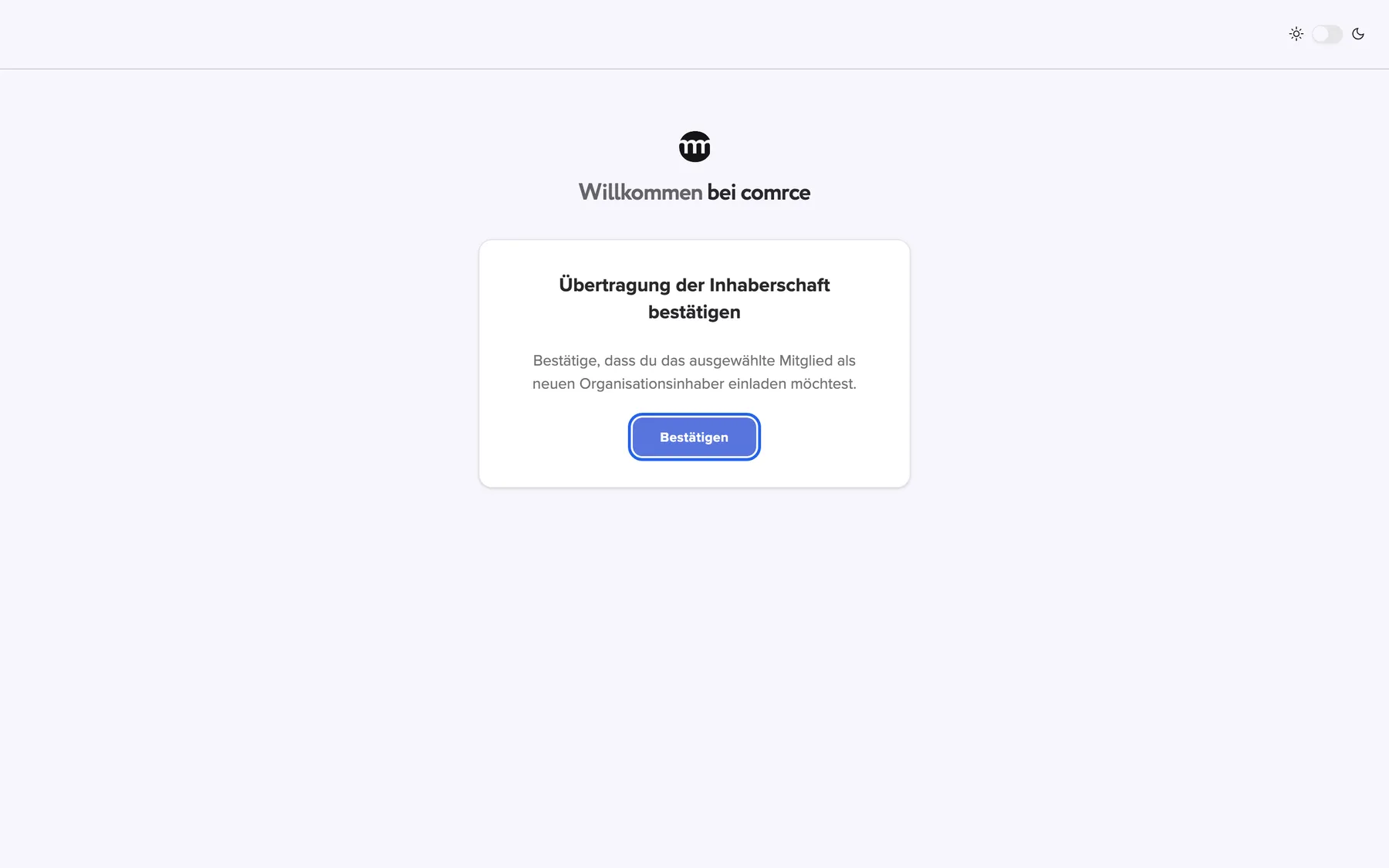
Was dieser Screenshot zeigt
- Ansicht
- Übertragung der Inhaberschaft bestätigen
- Hervorgehoben
- „Bestätigen“: bestätigt die Übertragung und lädt den neuen Inhaber ein
- Außerdem sichtbar
- Karte Übertragung der Inhaberschaft bestätigen; Erklärender Text
- Zweck
- die Bestätigung des Inhabers aus der E-Mail
| Bereich | Was er zeigt | Was du dort tust |
|---|---|---|
| Obere Leiste | Rechts den Schalter für hell und dunkel | Zwischen heller und dunkler Darstellung wechseln |
| Unter der Leiste | Das comrce-Logo und die Überschrift Willkommen bei comrce | Nichts |
| Die Karte | Eine Überschrift, einen Satz und einen oder zwei Buttons | Bestätigen, annehmen, abmelden oder abbrechen |
Öffnest du einen Link, während du abgemeldet bist, erscheint an derselben Stelle zuerst das Anmeldeformular. Nach der Anmeldung mit E-Mail-Adresse und Passwort geht es auf der Seite weiter.
Als aktueller Inhaber bestätigen
Abschnitt betitelt „Als aktueller Inhaber bestätigen“- Öffne die E-Mail vom comrce Hub, die nach deinem Klick auf Übertragung bestätigen im Tab Organisation kam. Klicke auf den Link darin.
- Melde dich mit dem Konto des Inhabers an, falls du dazu aufgefordert wirst.
- Klicke auf der Seite Übertragung der Inhaberschaft bestätigen auf Bestätigen.
Danach folgt die Seite Vielen Dank.: Vielen Dank. Die Einladung wurde gesendet und wartet auf Annahme.. Das gewählte Mitglied bekommt jetzt eine Einladungs-E-Mail. Bis es annimmt, bleibst du Inhaber mit allen Berechtigungen.
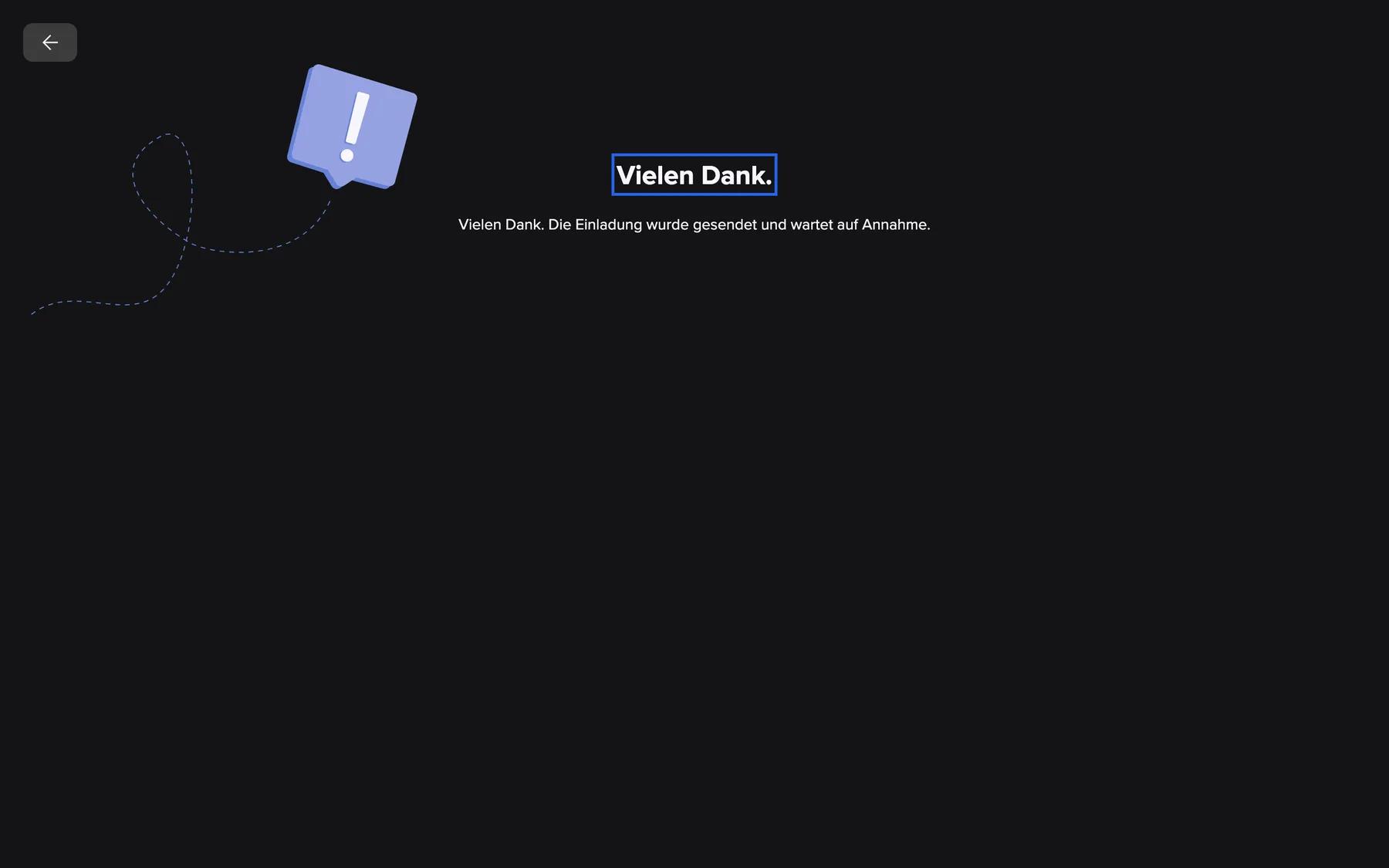
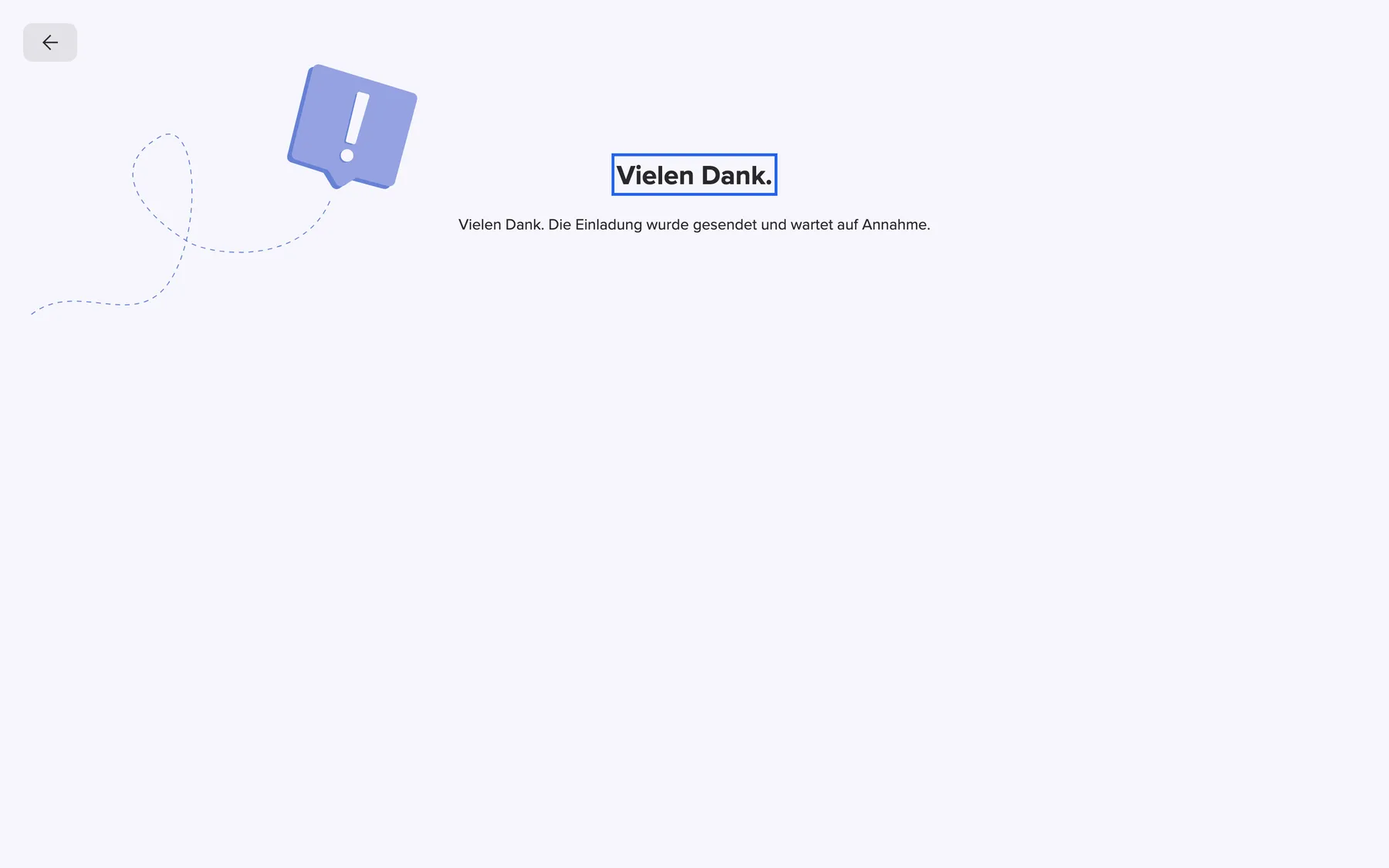
Was dieser Screenshot zeigt
- Ansicht
- Vielen Dank.
- Hervorgehoben
- „Vielen Dank.“: bestätigt, dass die Einladung verschickt wurde
- Außerdem sichtbar
- Pfeil zurück; Hinweis, dass die Annahme noch aussteht
- Zweck
- Ergebnis der Bestätigung durch den Inhaber
Als neuer Inhaber annehmen
Abschnitt betitelt „Als neuer Inhaber annehmen“- Öffne die Einladungs-E-Mail und klicke auf den Link darin.
- Melde dich mit dem Konto an, an das die E-Mail ging, falls du dazu aufgefordert wirst.
- Klicke auf der Seite Organisationsname akzeptieren auf Bestätigen.
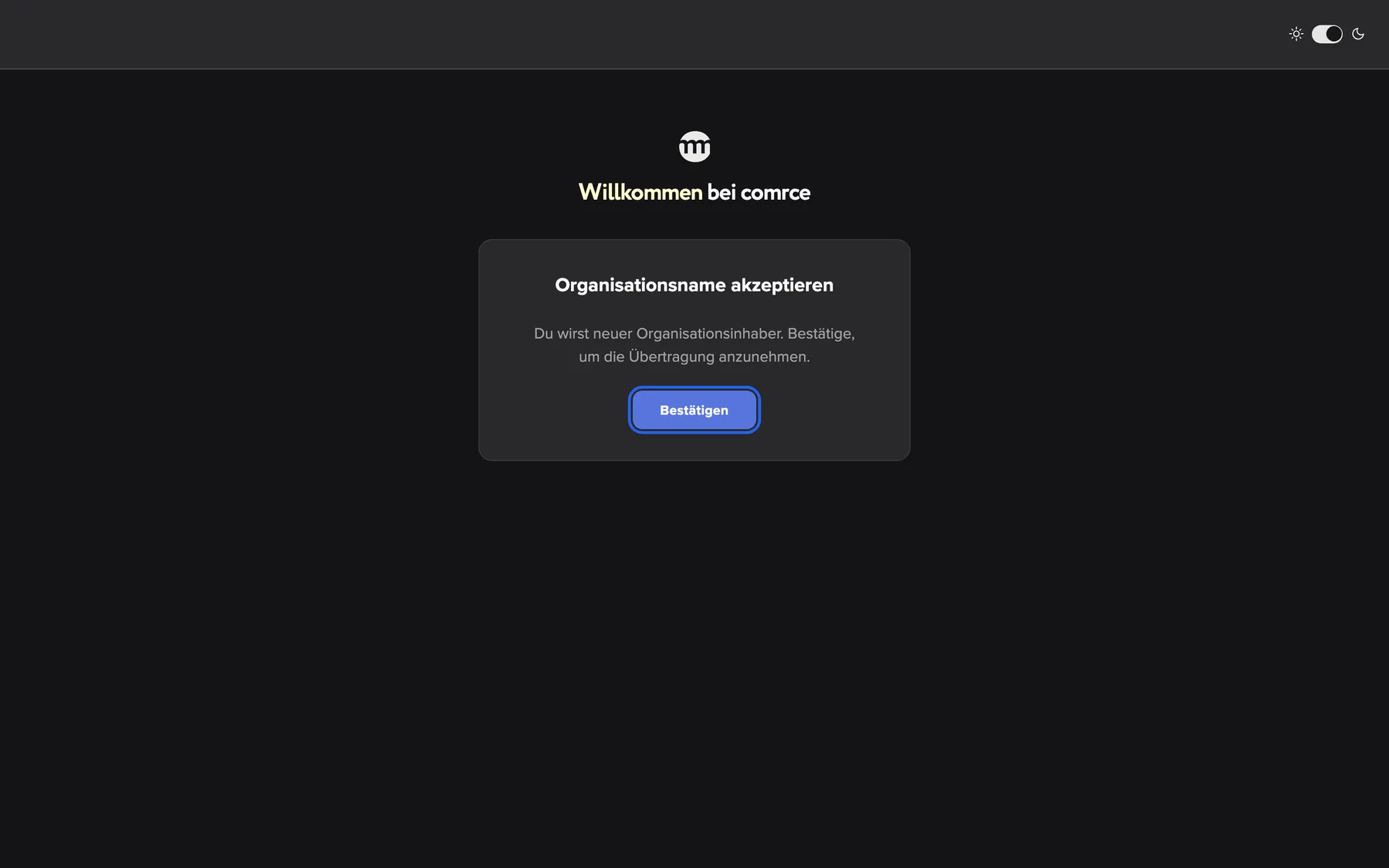
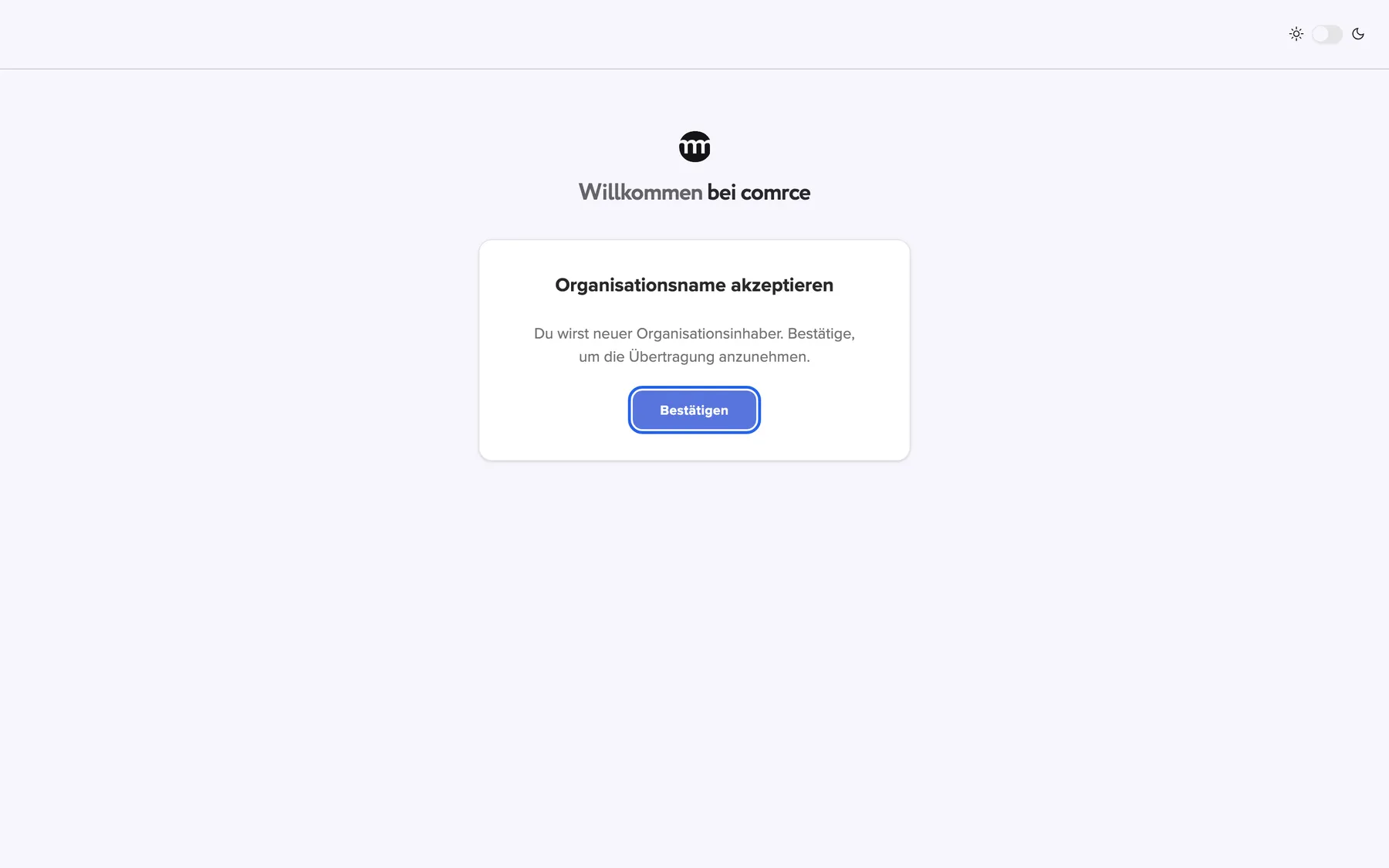
Was dieser Screenshot zeigt
- Ansicht
- Organisationsname akzeptieren
- Hervorgehoben
- „Bestätigen“: nimmt die Inhaberschaft an
- Außerdem sichtbar
- Karte zum Annehmen der Inhaberschaft; Erklärender Text
- Zweck
- Annahme durch den neuen Inhaber aus der E-Mail
Danach siehst du die Seite Übertragung der Organisations-Inhaberschaft angenommen.. Ab jetzt bist du Inhaber der Organisation und hast alle Berechtigungen. Der bisherige Inhaber ist Mitglied mit der Voreinstellung für Mitglieder. Hat comrce die Übertragung auf euren Wunsch gestartet, bekommt der bisherige Inhaber außerdem eine E-Mail zum Abschluss.
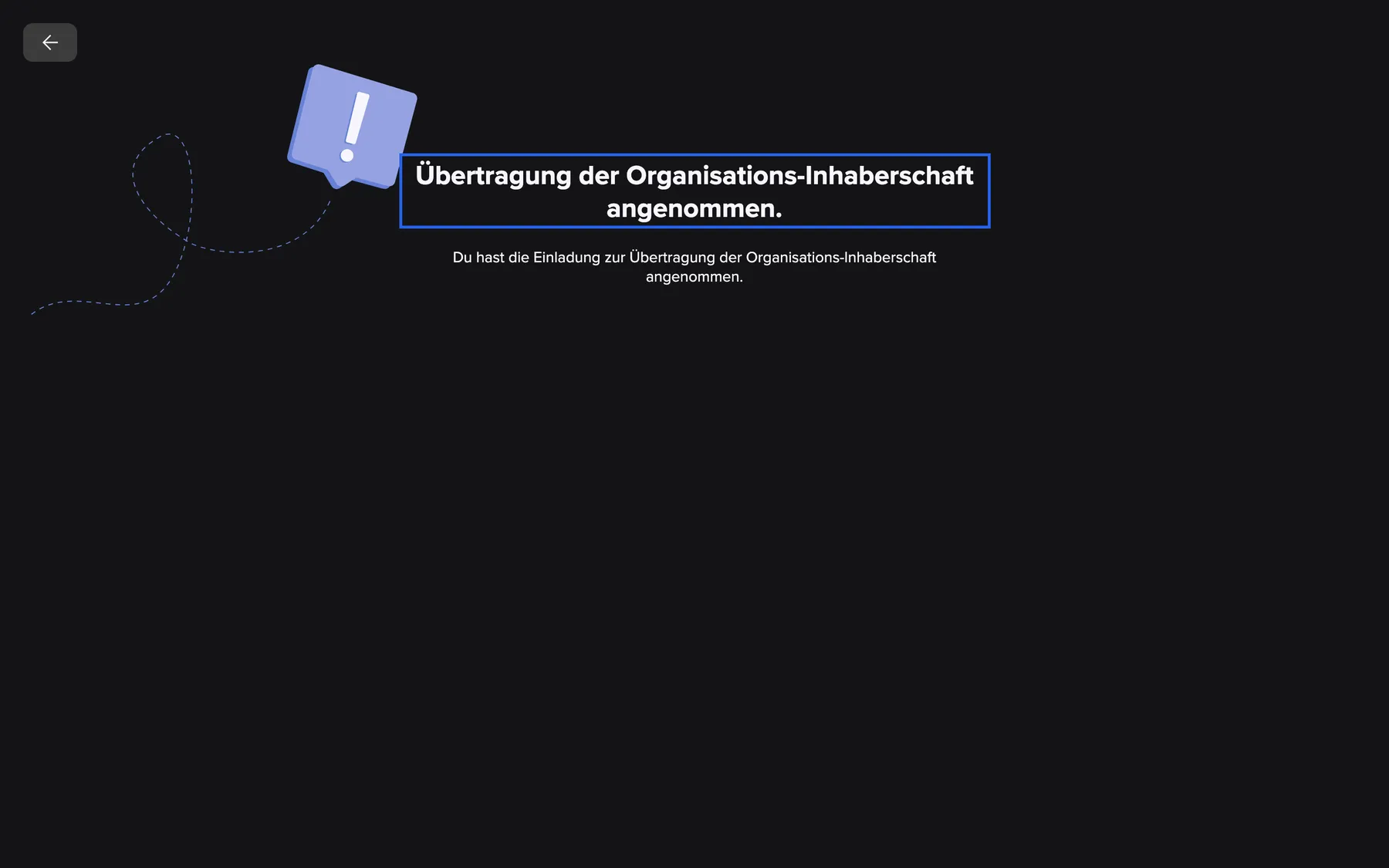
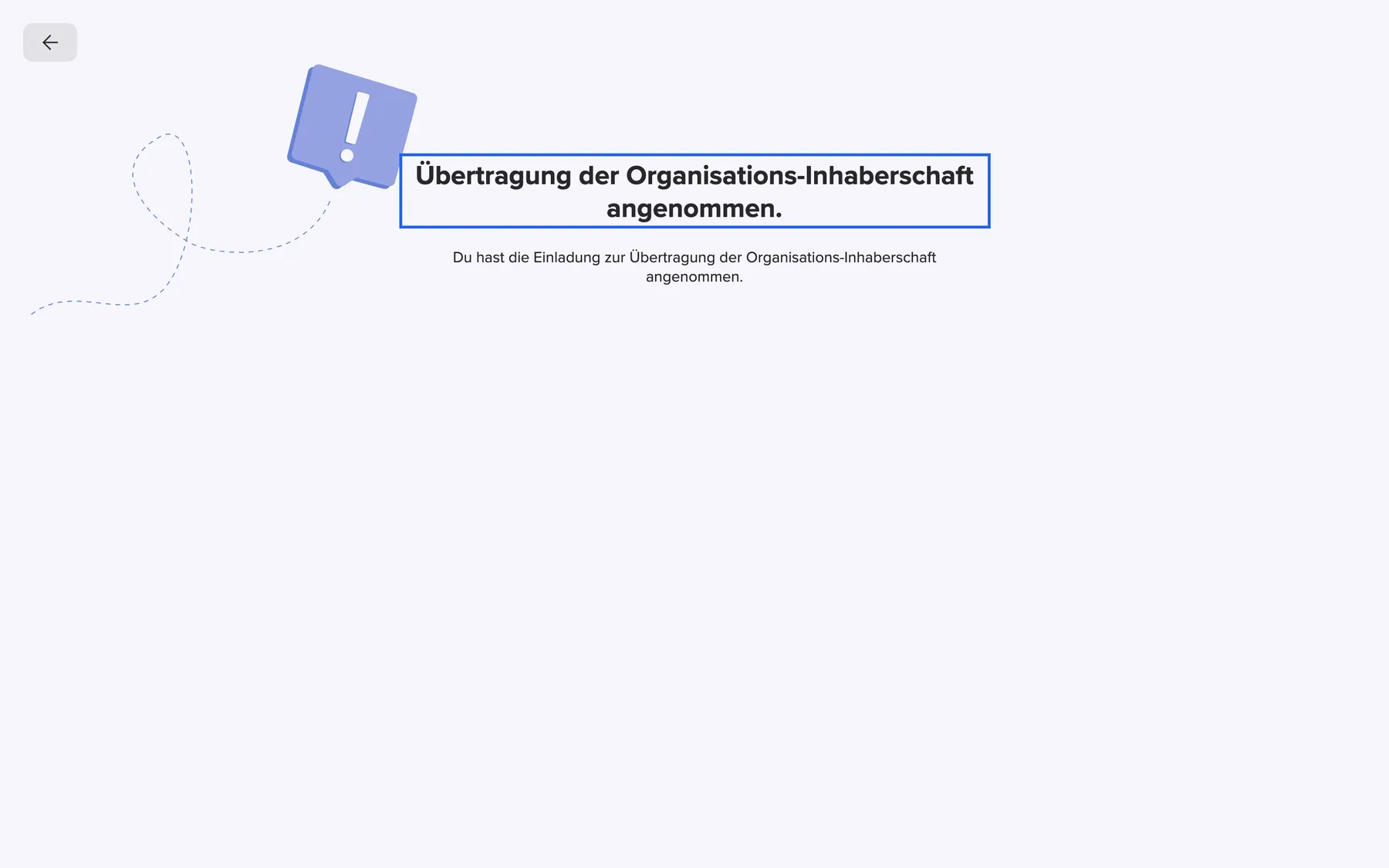
Was dieser Screenshot zeigt
- Ansicht
- Übertragung der Organisations-Inhaberschaft angenommen.
- Hervorgehoben
- „Übertragung der Organisations-Inhaberschaft angenommen.“: bestätigt die abgeschlossene Übertragung
- Außerdem sichtbar
- Pfeil zurück; Text zur Annahme
- Zweck
- Ergebnis der Annahme
Wenn du mit einem anderen Konto angemeldet bist
Abschnitt betitelt „Wenn du mit einem anderen Konto angemeldet bist“Manchmal ist die E-Mail für ein anderes Konto gedacht als das, mit dem du gerade angemeldet bist. Auf der Annahmeseite steht dann Anderes Konto erforderlich mit der erwarteten E-Mail-Adresse. Auf der Bestätigungsseite steht Als aktueller Inhaber anmelden. Klicke auf Ausloggen, melde dich mit dem richtigen Konto an und öffne den Link erneut.
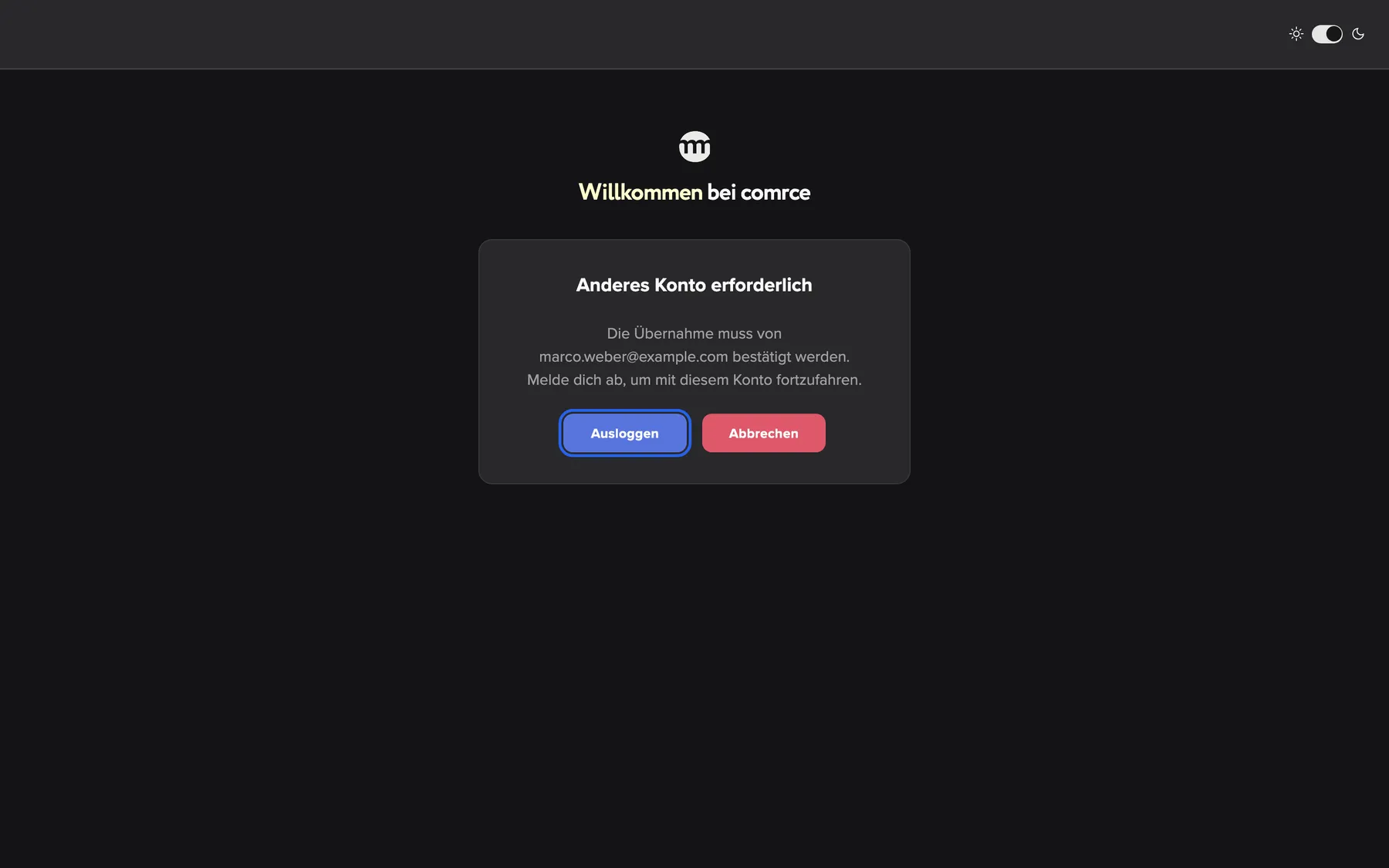
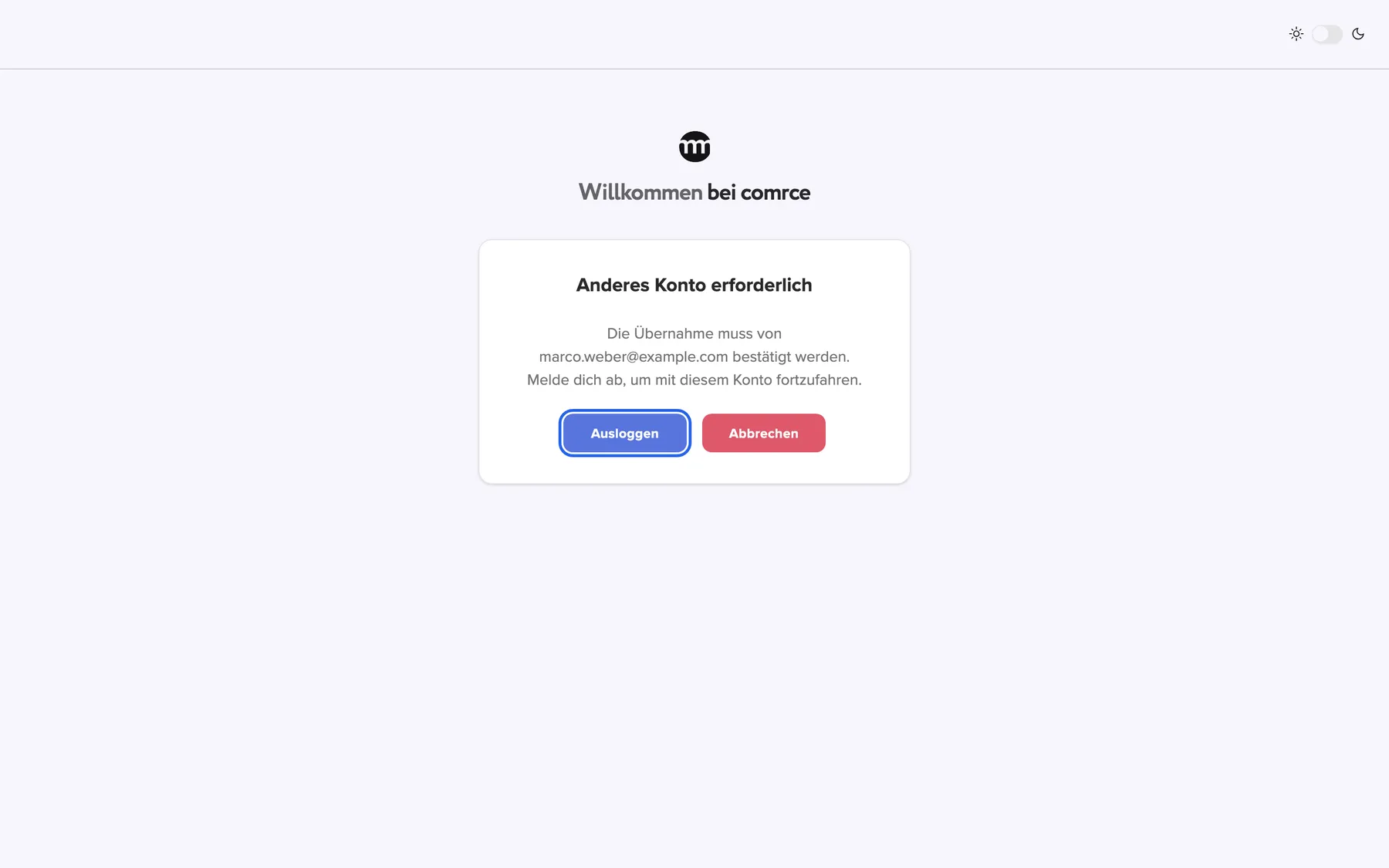
Was dieser Screenshot zeigt
- Ansicht
- Anderes Konto erforderlich
- Hervorgehoben
- „Ausloggen“: meldet dich ab, damit du das Konto wechseln kannst
- Außerdem sichtbar
- Erwartete E-Mail-Adresse marco.weber@example.com; Button Abbrechen
- Zweck
- Link mit dem falschen Konto geöffnet
Wenn der Link nicht funktioniert
Abschnitt betitelt „Wenn der Link nicht funktioniert“Die Fehlerseite erscheint, wenn die Übertragung abgelaufen ist, schon verwendet oder durch eine neuere ersetzt wurde. Sie erscheint auch, wenn die Seite nicht verarbeitet werden konnte.
Bei einer abgelaufenen Übertragung steht dort Dieser Übertragungslink ist abgelaufen.. In allen anderen Fällen steht dort Etwas ist schiefgelaufen.. Einen Button für einen neuen Versuch gibt es nicht. Der Inhaber startet im Tab Organisation eine neue Übertragung.
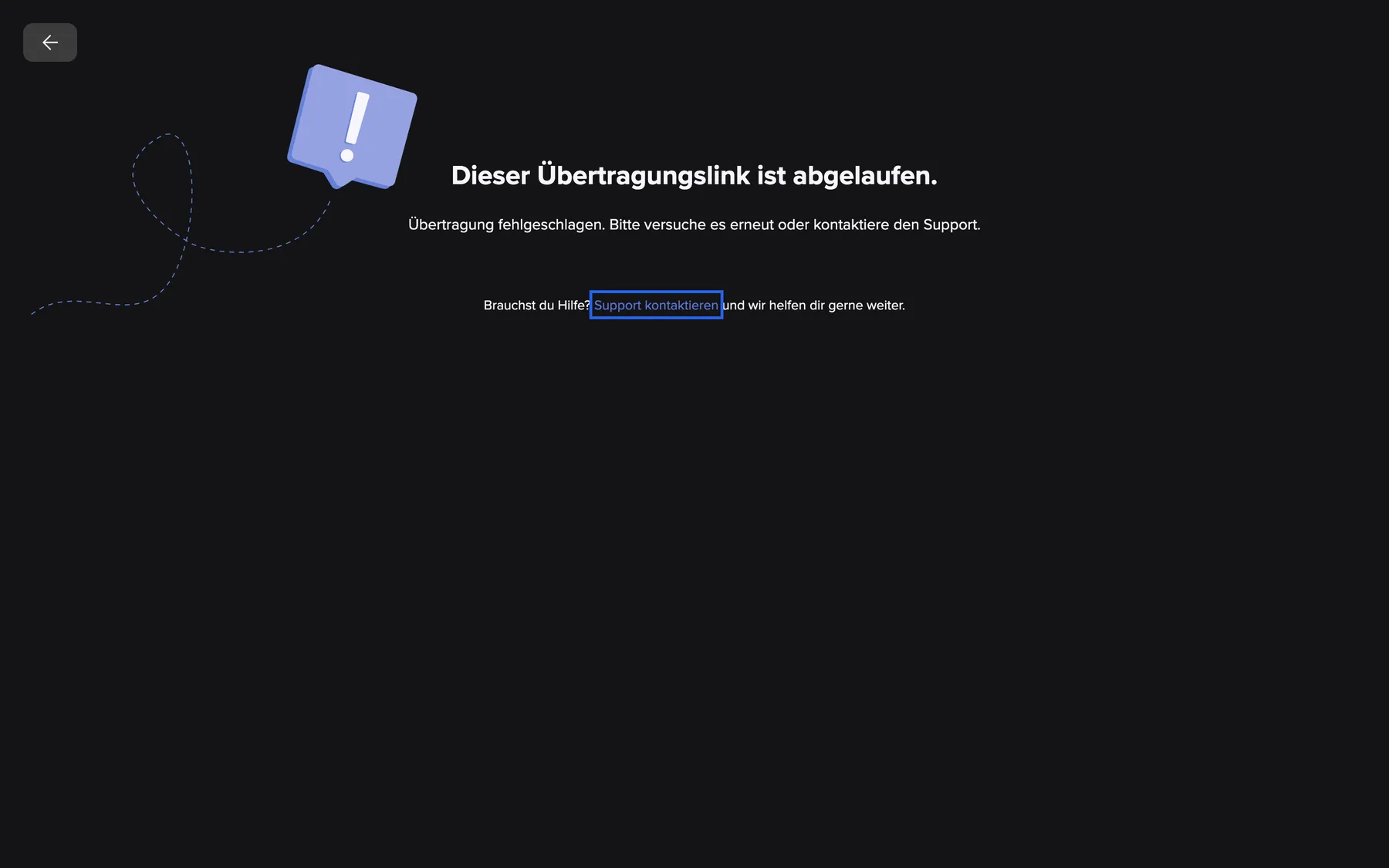
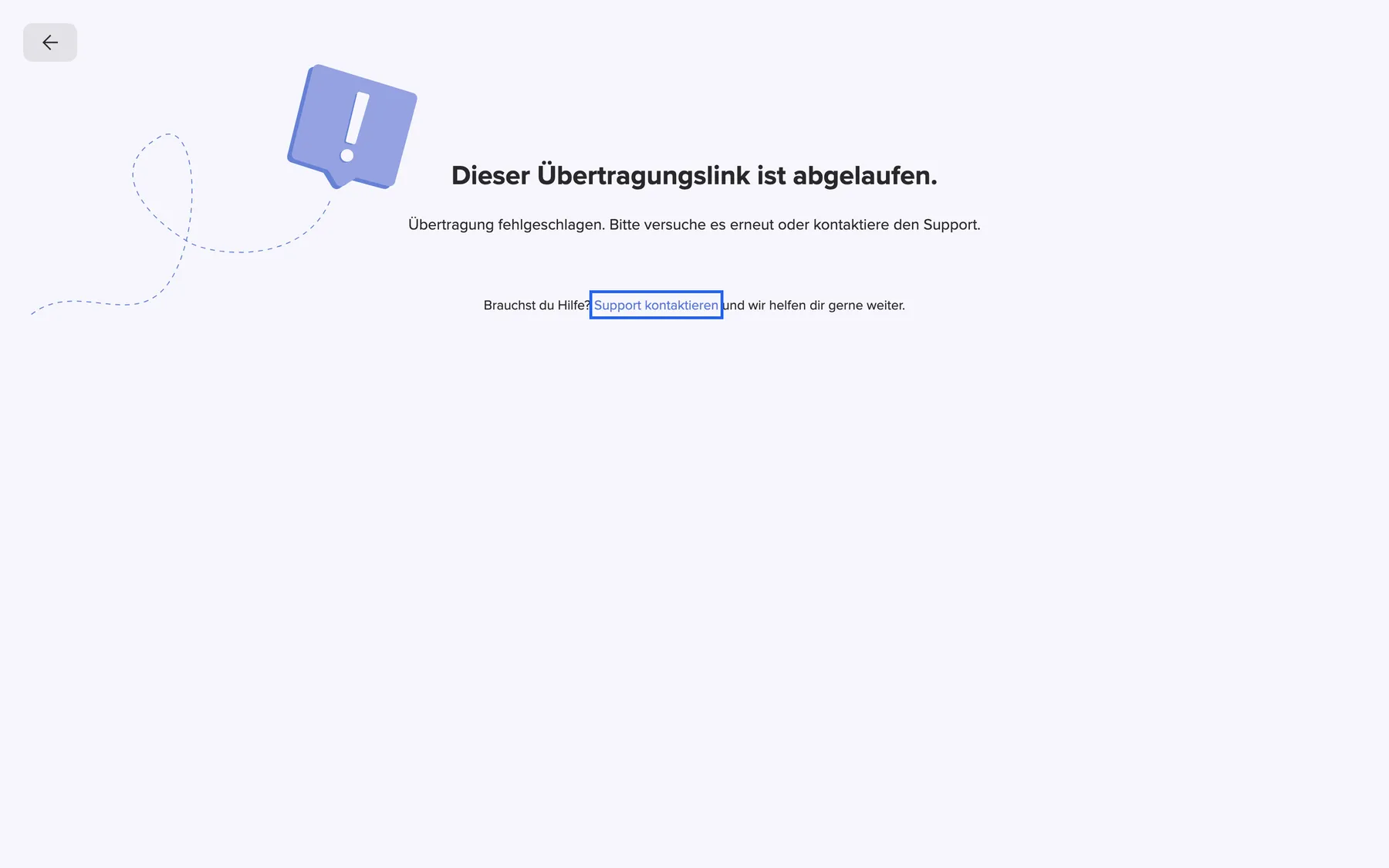
Was dieser Screenshot zeigt
- Ansicht
- Etwas ist schiefgelaufen.
- Hervorgehoben
- „Support kontaktieren“: öffnet eine E-Mail an den Support
- Außerdem sichtbar
- Meldung, dass der Link abgelaufen ist; Zeile Brauchst du Hilfe?
- Zweck
- abgelaufener Link zur Übertragung
Jedes Bedienelement erklärt
Abschnitt betitelt „Jedes Bedienelement erklärt“
Jedes Bedienelement erklärt
Abschnitt betitelt „Jedes Bedienelement erklärt“Zuerst kommen die Bedienelemente, die eine Erklärung brauchen. Die selbsterklärenden stehen eingeklappt am Ende.
Bestätigen
Abschnitt betitelt „Bestätigen“Der blaue Button auf der Bestätigungs- und auf der Annahmekarte, beschriftet mit Bestätigen.
Auf der Bestätigungsseite bestätigst du damit die Übertragung und lädst das gewählte Mitglied ein. Auf der Annahmeseite schließt du die Übertragung damit ab. Den Button sieht nur die richtige Person, wenn sie angemeldet ist.
Zwei Personen bestätigen, damit die Inhaberschaft nie versehentlich wechselt.
Weitere Bedienelemente auf dieser Seite
| Bedienelement | Was es tut | Wozu |
|---|---|---|
| Ausloggen | Meldet dich ab, damit du dich mit dem richtigen Konto anmeldest. Steht auf der Karte für ein falsches Konto. | Die Seite sagt dir, wer handeln muss |
| Abbrechen | Bringt dich ohne Änderungen zurück zum comrce Hub. Steht auf der Karte für ein falsches Konto. | Die Seite verlassen, ohne etwas zu ändern |
| Support-Link | Auf der Fehlerseite nach Brauchst du Hilfe?. Öffnet eine E-Mail an den comrce Support. | Für Fälle, die eine neue Übertragung nicht löst |
Was du wissen solltest
Abschnitt betitelt „Was du wissen solltest“
Was du wissen solltest
Abschnitt betitelt „Was du wissen solltest“| Thema | Fakt |
|---|---|
| Gültigkeit | Beide Links funktionieren nicht mehr, sobald die Übertragung abläuft |
| Link rechtzeitig nutzen | Nach dem Öffnen eines Links bleibt seine Seite 30 Minuten nutzbar. Danach öffne den Link aus der E-Mail erneut. |
| Gleicher Browser | Öffne den Link in dem Browser, in dem du dich danach anmeldest |
| Eine Übertragung | Eine neue Übertragung bricht die frühere ab. Nur die neuesten Links funktionieren. |
| Ergebnis | Neuer Inhaber: alle Berechtigungen. Bisheriger Inhaber: Mitglied mit der Voreinstellung für Mitglieder. |
Häufige Fragen
Abschnitt betitelt „Häufige Fragen“
Häufige Fragen
Abschnitt betitelt „Häufige Fragen“Ich habe den Bestätigungslink angeklickt, sehe aber ein Anmeldeformular. Was nun?
Abschnitt betitelt „Ich habe den Bestätigungslink angeklickt, sehe aber ein Anmeldeformular. Was nun?“Die Seiten zum Inhaberwechsel funktionieren nur, wenn du angemeldet bist. Melde dich in diesem Formular mit dem Konto des aktuellen Inhabers an. Danach erscheint an derselben Stelle die Karte zum Bestätigen.
Warum steht dort, dass der Link abgelaufen ist?
Abschnitt betitelt „Warum steht dort, dass der Link abgelaufen ist?“Eine Übertragung gilt 48 Stunden, nachdem der Inhaber sie im Tab Organisation gestartet hat. Danach zeigen beide Links die Meldung zum Ablauf. Der Inhaber startet im Tab Organisation eine neue Übertragung, die neue E-Mails verschickt.
Kann ich den Link aus einer älteren E-Mail zum Inhaberwechsel verwenden?
Abschnitt betitelt „Kann ich den Link aus einer älteren E-Mail zum Inhaberwechsel verwenden?“Nein. Eine neue Übertragung bricht die vorherige ab, und deren Links funktionieren nicht mehr. Nur die Links in den E-Mails der neuesten Übertragung funktionieren.
Ich habe mich auf der Bestätigungsseite mit Google angemeldet und bin auf der Startseite gelandet. Warum?
Abschnitt betitelt „Ich habe mich auf der Bestätigungsseite mit Google angemeldet und bin auf der Startseite gelandet. Warum?“Nach einer Google-Anmeldung auf der Bestätigungsseite kommst du nicht zur Bestätigung zurück. Öffne den Link aus der Bestätigungs-E-Mail erneut, während du angemeldet bist. Dann erscheint die Karte zum Bestätigen.
Warum sagt die Seite, dass ein anderes Konto nötig ist?
Abschnitt betitelt „Warum sagt die Seite, dass ein anderes Konto nötig ist?“Nur der aktuelle Inhaber kann bestätigen, und nur das gewählte Mitglied kann annehmen. Melde dich mit dem Button auf der Karte ab und mit dem Konto an, an das die E-Mail ging. Öffne den Link dann erneut.
Kann der neue Inhaber über das Konto einer anderen Person annehmen?
Abschnitt betitelt „Kann der neue Inhaber über das Konto einer anderen Person annehmen?“Nein. Der comrce Hub prüft, ob das angemeldete Konto dem gewählten Mitglied gehört. Mit jedem anderen Konto erscheint die Karte, die ein anderes Konto verlangt. Annehmen ist dann nicht möglich.
Ergebnis
Abschnitt betitelt „Ergebnis“Was passiert mit dem bisherigen Inhaber?
Abschnitt betitelt „Was passiert mit dem bisherigen Inhaber?“Der bisherige Inhaber bleibt als Mitglied in der Organisation. Seine Berechtigungen werden auf die Voreinstellung für Mitglieder zurückgesetzt. Der neue Inhaber kann ihm danach auf seinem Benutzer-Tab weitere Berechtigungen geben.
Lässt sich eine Übertragung rückgängig machen?
Abschnitt betitelt „Lässt sich eine Übertragung rückgängig machen?“Nicht direkt. Nach der Annahme ist der neue Inhaber der Inhaber. Um die Organisation zurückzugeben, startet er im Tab Organisation eine Übertragung an den bisherigen Inhaber. Das geht nur, wenn diese Person keine andere Organisation besitzt.
Fehlerbehebung
Abschnitt betitelt „Fehlerbehebung“
Fehlerbehebung
Abschnitt betitelt „Fehlerbehebung“| Symptom | Was du prüfen solltest |
|---|---|
| Dieser Übertragungslink ist abgelaufen. | Die Übertragung ist abgelaufen. Der Inhaber startet im Tab Organisation eine neue. |
| Etwas ist schiefgelaufen. | Die Übertragung wurde ersetzt oder ist schon abgeschlossen. Oder der neue Inhaber besitzt inzwischen eine Organisation oder ist nicht mehr aktiv. Prüfe den Tab Organisation. |
| Anderes Konto erforderlich | Melde dich ab und mit der E-Mail-Adresse an, die auf der Karte steht. |
| Die Seite bleibt nach der Anmeldung beim Anmeldeformular | Öffne den Link aus der E-Mail erneut im selben Browser, während du angemeldet bist. |