

Sieh auf einen Blick, was deine Tools von dir brauchen
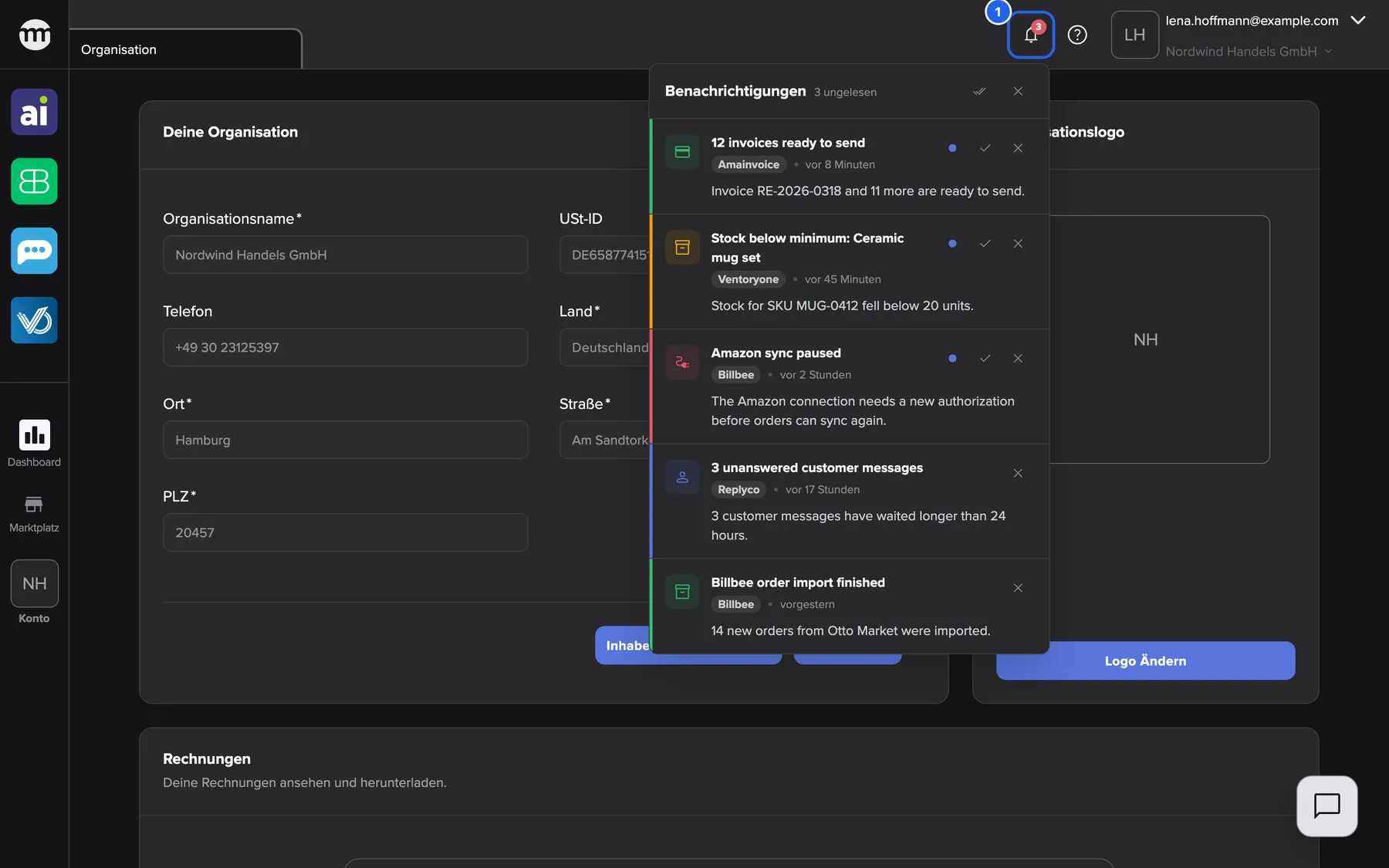
Rechnungen warten auf den Versand, der Bestand wird knapp, eine Marktplatz-Anbindung synchronisiert nicht mehr. Das Tool wusste es, du hast es aber erst beim nächsten Öffnen gemerkt. Jetzt senden Amainvoice, Billbee, Replyco und VentoryOne ihre Benachrichtigungen an den comrce Hub. Dort warten sie unter der Glocke in der oberen Leiste auf dich.
Was ist neu
Abschnitt betitelt „Was ist neu“- Live, in jedem Tab. Solange der comrce Hub geöffnet ist, erscheint eine neue Benachrichtigung oben rechts, egal in welchem Tab du bist. So reagierst du, solange das Problem noch klein ist.
- Eine Liste für alle vier Tools. Die Glocke sammelt die 50 neuesten Benachrichtigungen, jeweils mit Tool, Zeitpunkt und Text. Du siehst an einer Stelle, was heute deine Aufmerksamkeit braucht.
- Wichtigkeit auf einen Blick. Jeder Eintrag hat einen Farbstreifen. Rot steht für einen Fehler, um den du dich kümmern musst, Gelb für eine Warnung. Grün heißt erledigt, Blau ist eine Information. Fange mit Rot an.
- Eine Zahl, die stimmt. Die rote Zahl an der Glocke zählt, was du noch nicht gelesen hast. Du markierst einzelne Einträge als gelesen oder alle auf einmal mit Alle als gelesen markieren. Was du nicht mehr brauchst, entfernst du.
- Direkt an die richtige Stelle. Manche Benachrichtigungen haben den Button Öffnen. Er öffnet das Tool in seinem Tab im comrce Hub oder in einem neuen Browser-Tab. Dort zeigt das Tool gleich den betroffenen Vorgang, etwa die wartenden Kundennachrichten.
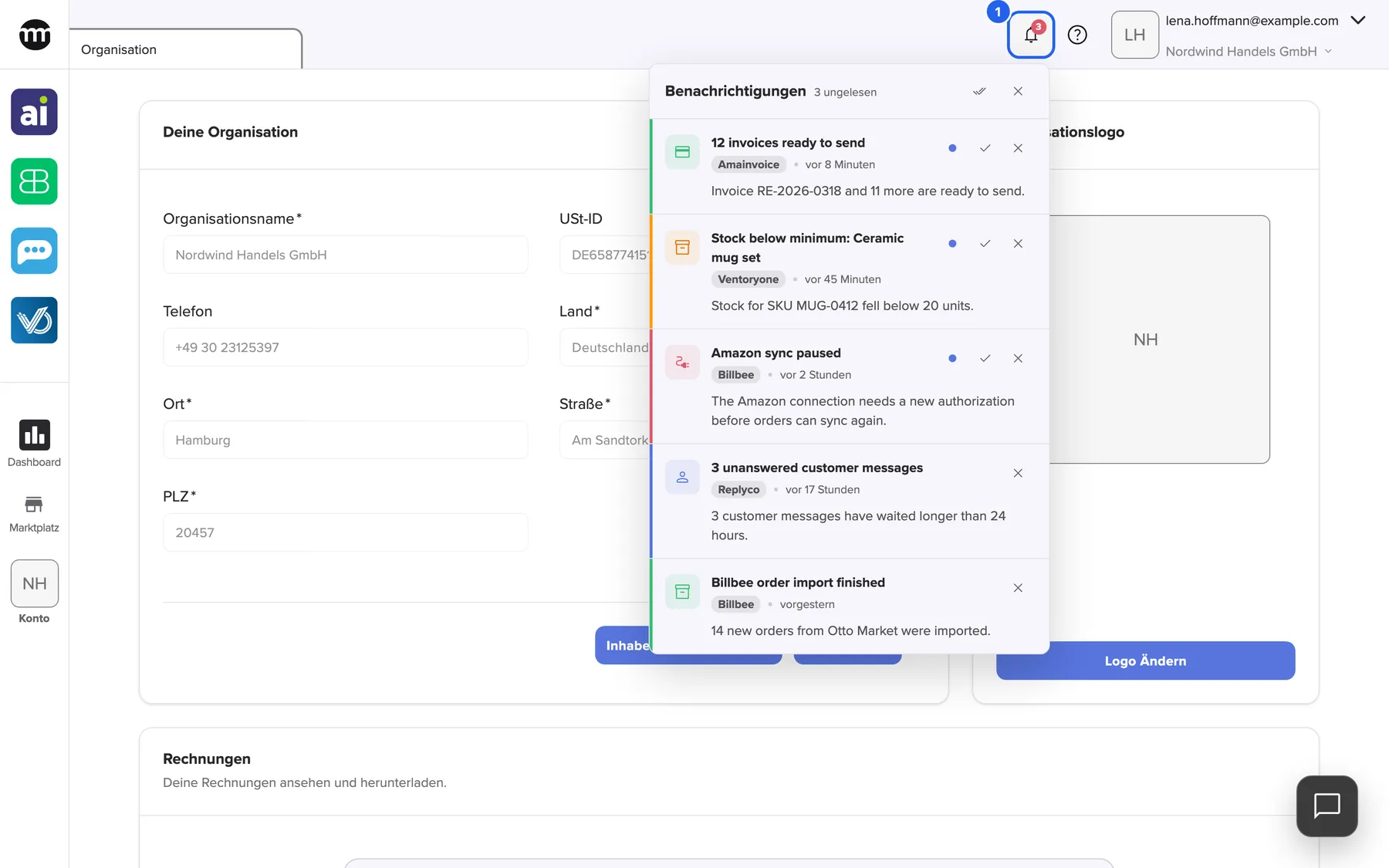
Was dieser Screenshot zeigt
- Hervorgehoben
- „Benachrichtigungen“: öffnet die Liste mit den 50 neuesten Benachrichtigungen
- Außerdem sichtbar
- Rote 3 an der Glocke; Kopf der Liste: Benachrichtigungen, 3 ungelesen, Alle als gelesen markieren; 5 Einträge von Amainvoice, VentoryOne, Billbee und Replyco mit Farbstreifen in Grün, Gelb, Rot und Blau
- Zweck
- Titelbild der Neuigkeit zu den Benachrichtigungen der Tools
Warum das wichtig ist
Abschnitt betitelt „Warum das wichtig ist“Steht die Amazon-Synchronisierung in Billbee still, kommen keine Bestellungen mehr an. Das bleibt so, bis jemand die Autorisierung erneuert. Mit der Benachrichtigung im comrce Hub sieht die zuständige Person den roten Eintrag noch am selben Arbeitstag. Nicht erst nach der ersten verpassten Lieferung. Dieselbe Glocke meldet auch, dass in Amainvoice 12 Rechnungen versandbereit sind.
In drei Schritten loslegen
Abschnitt betitelt „In drei Schritten loslegen“-
Arbeite wie gewohnt im comrce Hub. Sendet dir ein Tool eine Benachrichtigung, erscheint sie kurz oben rechts.
-
Klicke in der oberen Leiste auf die Glocke Benachrichtigungen, um die Liste deiner Benachrichtigungen zu öffnen.
-
Kümmere dich zuerst um die roten und gelben Einträge. Klicke dann auf Alle als gelesen markieren, damit die Zahl verschwindet. Alles zur Liste erklärt dir die Anleitung zum Arbeitsbereich.
Verfügbarkeit
Abschnitt betitelt „Verfügbarkeit“- Für wen: alle, die im comrce Hub bei einer Organisation angemeldet sind. Auf die Rolle kommt es nicht an. Die Glocke zeigt die Benachrichtigungen der Organisation, in der du gerade arbeitest.
- Welche Tools: Ein Tool muss mit deinem comrce-Hub-Konto verbunden sein und Benachrichtigungen senden. Das können Amainvoice, Billbee, Replyco und VentoryOne. Die Texte schreibt das jeweilige Tool.
- Lesestatus: wird mit deinem Konto gespeichert. Ein gelesener Eintrag bleibt also gelesen.
- Sprachen: Die Glocke und ihre Buttons gibt es auf Deutsch und Englisch. Jede Benachrichtigung erscheint in der Sprache, in der ihr Tool sie schreibt.
Mehr erfahren
Abschnitt betitelt „Mehr erfahren“- Sehen, was auf dich wartet erklärt die Liste, die Farbstreifen und die Zahl der ungelesenen Einträge
- Tool-Zugriff und Benachrichtigungen: wie eine Benachrichtigung ihr Tool öffnet
- Tool-Zugriff und Single Sign-on: welche Tools du sehen und öffnen darfst
Viele Grüße, dein comrce-Team!